Mapa dostępu do Microsoft 365
Kto wchodzi · którędy · przez jaką bramę · do której usługi · gdzie zostaje ślad. 37 dróg wejścia, wektory ataku i ustawienia do sprawdzenia na jednym schemacie.
Do tenanta Microsoft 365 nie wchodzi się jedną drogą. Użytkownik loguje się przez przeglądarkę, Outlooka i telefon, administrator przez centra administracji, PowerShell i API, aplikacje bez użytkownika sekretem albo certyfikatem, a poczta na rekord MX, linki „Każdy” i spotkania anonimowe w ogóle omijają Entra ID. Ta mapa zbiera wszystkie te drogi na jednym schemacie.
Przygotowali ją nasi administratorzy i specjaliści od bezpieczeństwa Microsoft 365, na podstawie dokumentacji Microsoft i własnej praktyki z audytów. Kliknij dowolny element, żeby zobaczyć trasę, wektory ataku i ustawienia do sprawdzenia. Pełna treść mapy jest też niżej, jako tekst.
There is no single way into a Microsoft 365 tenant. Users sign in through the browser, Outlook and their phone, administrators through the admin centers, PowerShell and APIs, apps without a user with a secret or a certificate, while mail to the MX host, “Anyone” links and anonymous meetings bypass Entra ID altogether. This map brings all of these paths together on one diagram.
It was prepared by our Microsoft 365 administrators and security specialists, based on Microsoft documentation and our own audit practice. Click any element to see the route, the attack vectors and the settings to check. The full content of the map is also available below as text.
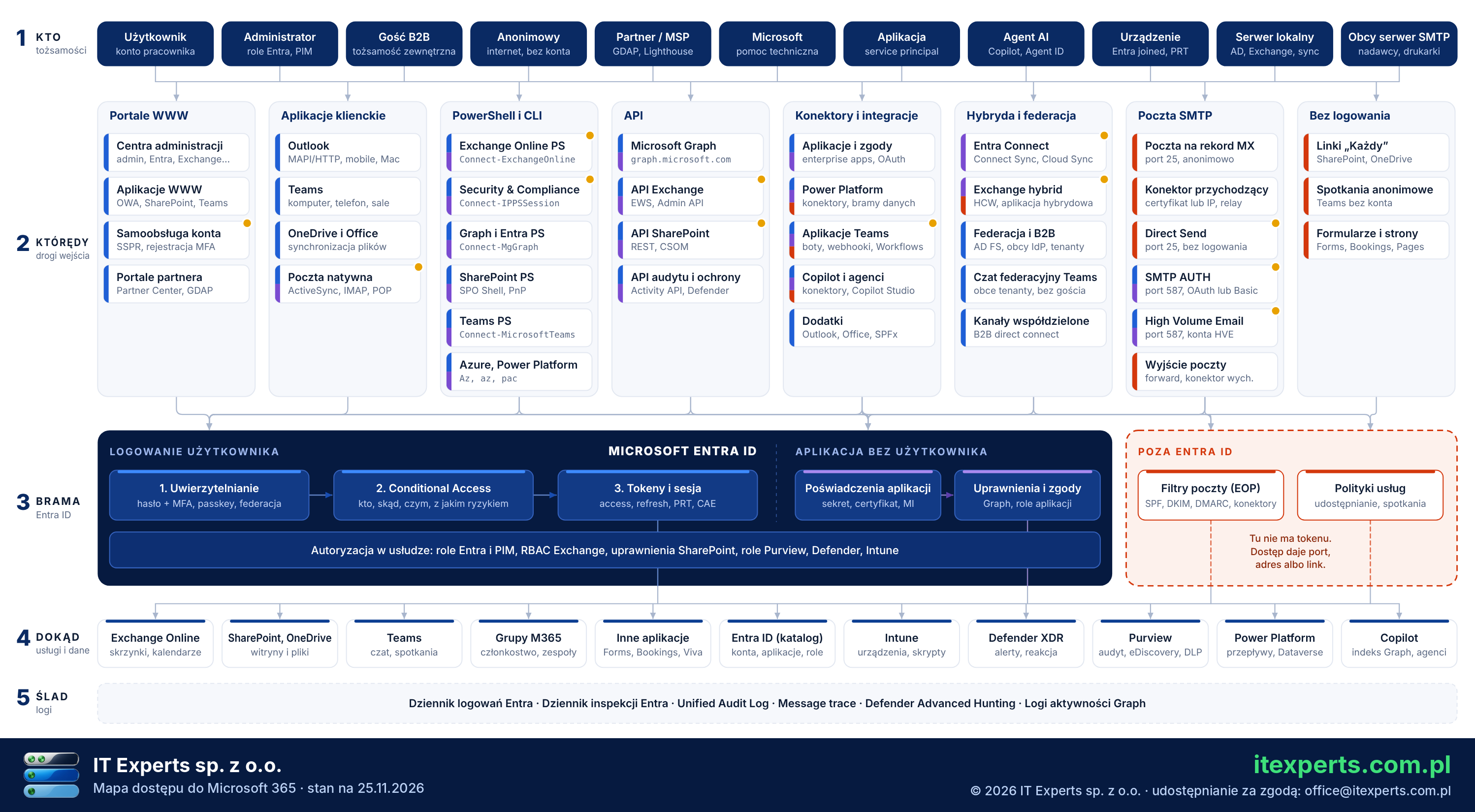
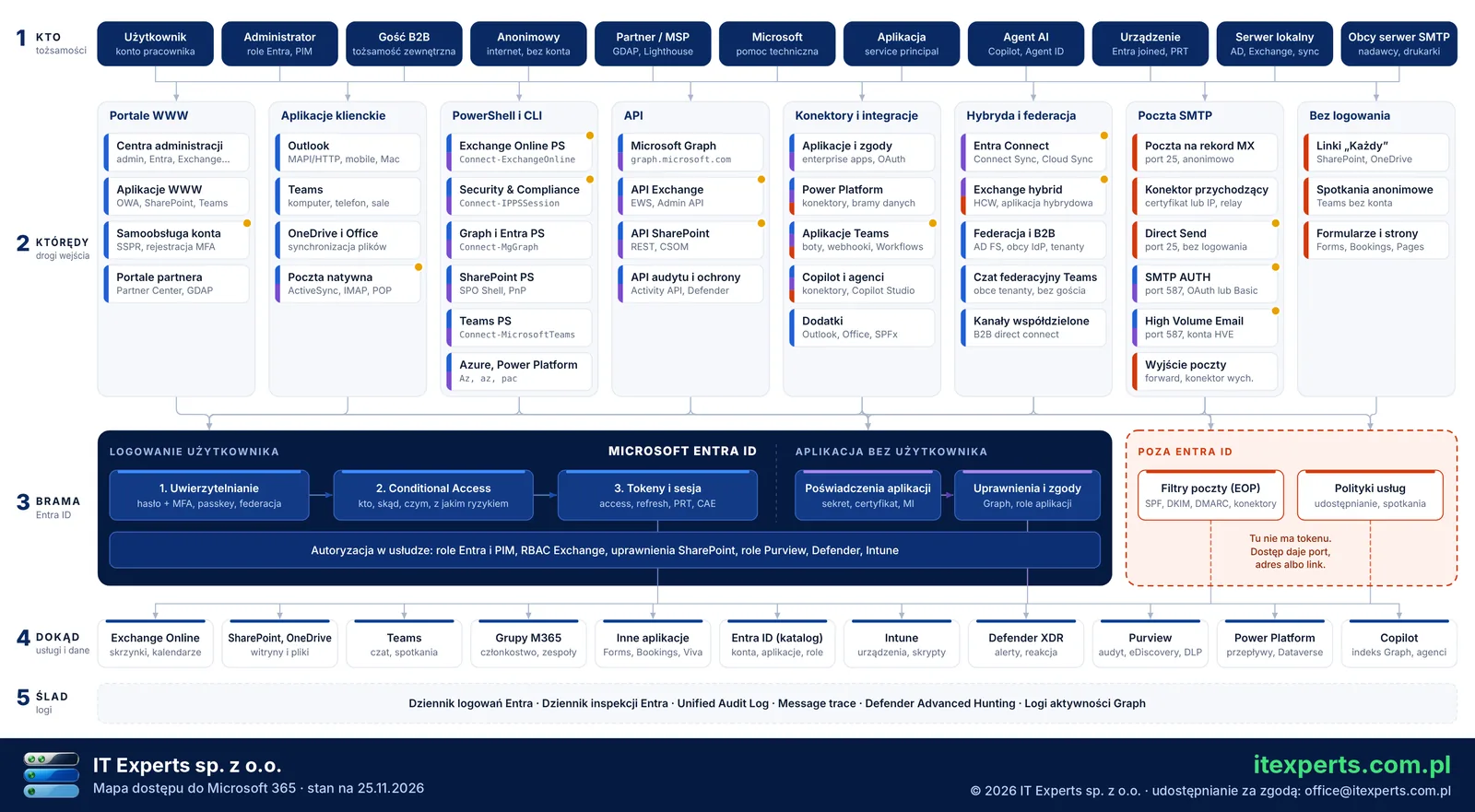
Schemat czyta się od góry. Większość dróg przechodzi przez Entra ID. Aplikacje bez użytkownika omijają MFA, a port 25 i dostęp anonimowy nie dotykają Entra ID wcale.
© 2026 IT Experts sp. z o.o. Mapa jest własnością IT Experts. Udostępnianie i wykorzystanie tylko za naszą zgodą: office@itexperts.com.pl. Prawa do mapy
Jak czytać mapę?
Schemat ma pięć pasm czytanych od góry:
- Kto: tożsamości i źródła ruchu (11).
- Którędy: drogi wejścia, 37 dróg w 8 grupach.
- Brama: Microsoft Entra ID, przez które przechodzi większość dróg, oraz elementy poza Entra ID.
- Dokąd: usługi Microsoft 365 (11).
- Ślad: dzienniki, w których każda droga zostawia zapis.
Tory (kolory linii):
- A: tor A: logowanie użytkownika (MFA, Conditional Access, token)
- B: tor B: aplikacja bez użytkownika (sekret, certyfikat, tożsamość zarządzana)
- M: tor M: poczta SMTP poza Entra ID (port 25)
- P: tor P: dostęp anonimowy poza Entra ID (link, spotkanie, formularz)
Widoki (filtry nad mapą):
- Administrator: Drogi przeznaczone do administracji. Konto z rolą może też użyć każdej drogi zwykłego użytkownika, dlatego polityki dla ról nie powinny zależeć od aplikacji docelowej.
- Użytkownik: Drogi zwykłego konta pracownika, łącznie z tym, co użytkownik sam podłącza i udostępnia.
- Aplikacje bez użytkownika: Drogi, na których aplikacja loguje się sama. Nie ma tu MFA, a Conditional Access działa tylko w wąskim zakresie.
- Goście, partnerzy, anonimowi: Drogi dla tożsamości spoza organizacji i dla osób bez żadnego konta.
- Poczta SMTP: Sześć osobnych mechanizmów przepływu poczty. Każdy ufa nadawcy na innej podstawie.
- Poza Entra ID: Drogi albo ich warianty, których Entra ID i Conditional Access w ogóle nie widzą. Chroni je wyłącznie konfiguracja usług. Przy drogach mieszanych podświetlony jest tylko wariant poza Entra ID.
- Zmiany 2026 do 2027: Drogi, które Microsoft właśnie zamyka, ogranicza albo przebudowuje.
1. Kto wchodzi do Microsoft 365?
Jedenaście tożsamości i źródeł ruchu. Każda z nich loguje się inaczej i zostawia inny ślad.
Użytkownik
konto pracownika
Konto pracownika z licencją. Wchodzi przeglądarką, aplikacjami na komputerze i telefonem.
Wektory ataku:
- Phishing AiTM: fałszywa strona pośredniczy w prawdziwym logowaniu i kradnie token sesji mimo MFA.
- Wyłudzenie kodu urządzenia (device code phishing).
- Zgoda na złośliwą aplikację OAuth (consent phishing).
- Password spray na konta bez MFA.
Co skonfigurować i sprawdzić:
- MFA odporne na phishing: passkey, Windows Hello, klucz FIDO2.
- Conditional Access: zgodne urządzenie albo siła uwierzytelnienia dla wrażliwych aplikacji.
- Blokada device code flow tam, gdzie nie jest potrzebny.
- Zgody użytkowników na aplikacje ograniczone, prośby przez przepływ zgody administratora.
Ślad w logach: Dziennik logowań Entra (interaktywne i nieinteraktywne), wykrycia ryzyka w ID Protection.
Administrator
role Entra, PIM
Konto z rolą uprzywilejowaną. Ma te same drogi co użytkownik oraz centra administracyjne, PowerShell i API.
Wektory ataku:
- Sesja administratora przejęta przez AiTM albo wykradziona ze stacji.
- Konto administratora używane na co dzień do poczty i przeglądania.
- Stałe przypisanie roli Global Administrator do wielu kont.
Co skonfigurować i sprawdzić:
- Osobne konta administracyjne tylko w chmurze, bez skrzynki i bez synchronizacji z AD.
- PIM: role aktywowane na czas, najwyższe z zatwierdzeniem.
- MFA odporne na phishing dla wszystkich ról.
- Dwa konta awaryjne wyłączone z polityk Conditional Access, zabezpieczone kluczem FIDO2 (obowiązkowe MFA portali obejmuje także je), z alertem na każde logowanie.
- Jak najmniej Global Administratorów, role szczegółowe zamiast ogólnych.
Ślad w logach: Dziennik logowań i dziennik inspekcji Entra, historia aktywacji PIM, Unified Audit Log.
Terminy i fakty ze źródłem:
- Microsoft sam wymusza MFA przy logowaniu do portalu Azure, centrum Entra i Intune (od października 2024) oraz do centrum administracyjnego Microsoft 365 (od lutego 2025). Od 1 października 2025 także w Azure CLI, Azure PowerShell i narzędziach IaC przy operacjach zmieniających. Źródło: Microsoft Learn: Mandatory multifactor authentication for Azure and admin portals
- SMS i połączenia głosowe jako MFA znikają dla Global Administratorów 1 lipca 2027. Źródło: Microsoft Learn: Passkeys by default and retirement of SMS and voice authentication
Gość B2B
tożsamość zewnętrzna
Konto gościa w katalogu. Uwierzytelnia się w swoim tenancie macierzystym, kontem Microsoft albo jednorazowym kodem e-mail.
Wektory ataku:
- Przejęte konto w obcej organizacji daje wejście do udostępnionych zespołów i witryn.
- Goście, o których nikt nie pamięta, z dostępem sprzed lat.
- Domyślne uprawnienia gości pozwalają czytać część katalogu.
Co skonfigurować i sprawdzić:
- Rozróżnij trzy rodzaje współpracy: gość B2B (konto w katalogu), kanały współdzielone Teams (B2B direct connect, bez konta gościa) i czat federacyjny Teams (konto w obcym tenancie, bez konta u nas).
- Ustawienia dostępu między tenantami: zaufanie do MFA tylko wskazanych organizacji, w pozostałych przypadkach MFA u siebie.
- Kto może zapraszać: tylko wskazane role albo członkowie.
- Uprawnienia gości ustawione na najbardziej ograniczone.
- Przeglądy dostępu albo wygasanie nieaktywnych gości.
Ślad w logach: Dziennik logowań Entra (typ dostępu między tenantami: współpraca B2B), audyt zaproszeń.
Terminy i fakty ze źródłem:
- SMS i połączenia głosowe jako MFA znikają dla użytkowników zewnętrznych 1 lipca 2027. Źródło: Microsoft Learn: Passkeys by default and retirement of SMS and voice authentication
Anonimowy
internet, bez konta
Ktokolwiek z internetu. Nie loguje się nigdzie, więc Entra ID i Conditional Access w ogóle go nie widzą. Dostaje tyle, ile wystawiają ustawienia poszczególnych usług.
Co skonfigurować i sprawdzić:
- Przejrzeć wszystkie drogi z grupy Bez logowania oraz pocztę na rekord MX.
- Dla każdej zdecydować świadomie: wyłączona, ograniczona albo otwarta z monitoringiem.
Partner / MSP
GDAP, Lighthouse
Dostawca CSP albo MSP wchodzi z własnego tenanta przez relację GDAP: konkretne role, na określony czas. Stały dostęp DAP z rolą Global Administrator został przez Microsoft zastąpiony tym modelem.
Wektory ataku:
- Jedno przejęte konto technika partnera otwiera wiele tenantów naraz.
- Relacja z rolą Global Administrator zamiast ról szczegółowych.
- Relacje pozostawione po zmianie dostawcy.
Co skonfigurować i sprawdzić:
- Klient: centrum administracyjne Microsoft 365, Ustawienia, Relacje partnerskie. Sprawdzić role i daty wygaśnięcia, usunąć zbędne relacje.
- Partner: najmniejsze role, osobne grupy zabezpieczeń dla klientów, MFA odporne na phishing, stacje tylko do administracji.
- Klient może objąć logowania dostawcy własną polityką Conditional Access (typ użytkownika zewnętrznego: dostawca usług).
Ślad w logach: Dziennik logowań Entra w tenancie klienta (typ dostępu między tenantami: dostawca usług), dziennik inspekcji z nazwą partnera.
Microsoft
pomoc techniczna
Inżynier Microsoft przy zgłoszeniu serwisowym. Nie korzysta z dróg pokazanych na mapie, tylko z wewnętrznych narzędzi operatora chmury, w zakresie opisanym przez Microsoft.
Co skonfigurować i sprawdzić:
- Customer Lockbox (plany E5 i dodatki zgodności), jeśli jest włączony: dostęp inżyniera do treści w udokumentowanym zakresie wymaga zatwierdzenia przez klienta.
- Przy zgłoszeniach nie przekazywać haseł ani kodów MFA.
Ślad w logach: Żądania Customer Lockbox i działania na danych widać w Unified Audit Log.
Aplikacja
service principal
Aplikacja działa bez użytkownika: loguje się sekretem, certyfikatem albo tożsamością zarządzaną i dostaje uprawnienia aplikacyjne na cały tenant.
Wektory ataku:
- Sekret klienta w skrypcie, repozytorium albo u dostawcy.
- Dopisanie nowego poświadczenia do istniejącej aplikacji jako tylne wejście.
- Nadmiarowe uprawnienia: wszystkie skrzynki, wszystkie witryny, zapis w katalogu.
- Aplikacja multi-tenant dostawcy przejęta u źródła.
Co skonfigurować i sprawdzić:
- Certyfikat albo tożsamość zarządzana zamiast sekretu.
- Przegląd uprawnień aplikacyjnych, właścicieli i dat ostatniego logowania.
- Zawężenie zakresu: RBAC for Applications w Exchange,
Sites.Selectedw SharePoint. - Polityka zarządzania aplikacjami: zakaz sekretów albo krótka ważność.
Ślad w logach: Logowania jednostek usługi. Dziennik inspekcji Entra: „Add service principal credentials”, „Consent to application”.
Agent AI
Copilot, Agent ID
Agent AI działa w imieniu użytkownika, na poświadczeniach twórcy albo samodzielnie, zależnie od konfiguracji. Microsoft Entra Agent ID nadaje agentom własne tożsamości, które można objąć Conditional Access, ochroną tożsamości i przeglądami.
Wektory ataku:
- Agent dziedziczy zbyt szerokie uprawnienia użytkownika do plików.
- Agent Copilot Studio działa na poświadczeniach twórcy albo bez logowania, więc każdy jego użytkownik dostaje uprawnienia twórcy.
- Polecenia ukryte w dokumencie albo mailu (prompt injection) skłaniają agenta do ujawnienia danych.
- Agenci bez właściciela, opublikowani szerzej niż planowano.
Co skonfigurować i sprawdzić:
- Spis agentów i ich właścicieli w centrum Entra.
- Ograniczenie, kto może tworzyć i udostępniać agentów.
- Porządek w uprawnieniach SharePoint przed włączeniem Copilota.
Urządzenie
Entra joined, PRT
Komputer albo telefon zarejestrowany w Entra ID, urządzenie towarzyszące użytkownikowi. Primary Refresh Token daje pojedyncze logowanie do usług na Windows i na innych obsługiwanych platformach. Rejestracja urządzenia i zapis do Intune to osobna droga ustanowienia zaufania, z własnym audytem.
Wektory ataku:
- Infostealer na stacji kradnie tokeny i ciasteczka sesji.
- Prywatne urządzenie z pełnym dostępem i lokalną kopią danych.
- Przejęte konto rejestruje własne urządzenie, żeby utrwalić dostęp.
Co skonfigurować i sprawdzić:
- Conditional Access: wymagaj zgodnego urządzenia dla danych firmowych.
- MFA przy rejestracji i dołączaniu urządzeń, limit urządzeń na użytkownika.
- Intune: polityki zgodności, szyfrowanie dysku, Defender for Endpoint.
- Token Protection tam, gdzie platforma i aplikacja to obsługują.
Ślad w logach: Dziennik inspekcji Entra (rejestracja urządzeń), dziennik logowań z identyfikatorem urządzenia.
Serwer lokalny
AD, Exchange, sync
Lokalna infrastruktura połączona z chmurą: kontrolery domeny, serwer Entra Connect, Exchange w hybrydzie, AD FS, bramy danych.
Wektory ataku:
- Przejęcie serwera synchronizacji daje kontrolę nad synchronizowanymi obiektami w granicach uprawnień konta synchronizacji, a przy zapisie zwrotnym także nad hasłami.
- Kradzież certyfikatu podpisywania tokenów AD FS (Golden SAML).
- Konta uprzywilejowane w chmurze synchronizowane z lokalnego AD.
Co skonfigurować i sprawdzić:
- Serwery tożsamości traktowane jak kontrolery domeny (Tier 0).
- Administratorzy chmury wyłącznie jako konta chmurowe.
- Odejście od federacji na rzecz uwierzytelniania w chmurze, gdy to możliwe.
Obcy serwer SMTP
nadawcy, drukarki
Każdy host, który otworzy port 25 do Exchange Online: serwery nadawców z internetu, bramki antyspamowe, drukarki, aplikacje wysyłające powiadomienia.
Co skonfigurować i sprawdzić:
- Zobacz drogi z grupy Poczta SMTP. Każda ma inny mechanizm zaufania: rekordy DNS, konektor albo logowanie.
2. Którędy wchodzi się do Microsoft 365?
37 dróg wejścia w ośmiu grupach. Przy każdej: kto z niej korzysta, dokąd prowadzi, jakie są wektory ataku, co ustawić i gdzie szukać śladu w logach.
Portale WWW 4
Centra administracji
admin, Entra, Exchange…
Graficzne konsole zarządzania. Każda usługa ma własne centrum, wszystkie logują przez Entra ID.
Jak się łączy:
admin.microsoft.com(Microsoft 365)entra.microsoft.comadmin.exchange.microsoft.comsecurity.microsoft.com(Defender)purview.microsoft.comintune.microsoft.comadmin.teams.microsoft.com<tenant>-admin.sharepoint.comadmin.powerplatform.microsoft.comportal.azure.com
Wektory ataku:
- Sesja administratora przejęta przez AiTM.
- Administracja z tej samej przeglądarki, w której czyta się pocztę.
- Token wykradziony ze stacji roboczej.
Co skonfigurować i sprawdzić:
- Conditional Access dla grupy aplikacji „Microsoft Admin Portals”: MFA odporne na phishing i zgodne urządzenie. Grupa obejmuje określone portale, więc usługi zaplecza sprawdź w raportach Conditional Access.
- Polityki dla ról administracyjnych niezależnie od aplikacji docelowej, bo to samo konto loguje się też przez PowerShell i API.
- Role przez PIM, krótka sesja dla kont uprzywilejowanych.
- Osobna stacja albo profil przeglądarki tylko do administracji.
- Ryzyko blokady: przed włączeniem polityk sprawdzić konta awaryjne.
Ślad w logach: Dziennik logowań Entra (aplikacja: poszczególne centra), dziennik inspekcji Entra, Unified Audit Log.
Terminy i fakty ze źródłem:
- Obowiązkowe MFA wymuszane przez Microsoft: portal Azure, centrum Entra i Intune od października 2024, centrum administracyjne Microsoft 365 od lutego 2025. Źródło: Microsoft Learn: Mandatory multifactor authentication for Azure and admin portals
Aplikacje WWW
OWA, SharePoint, Teams
Outlook w sieci, SharePoint, OneDrive i Teams w przeglądarce oraz strona startowa Microsoft 365.
Jak się łączy:
outlook.office.com<tenant>.sharepoint.com<tenant>-my.sharepoint.com(OneDrive)teams.microsoft.comm365.cloud.microsoft
Wektory ataku:
- AiTM kradnie ciasteczko sesji i omija MFA nieodporne na phishing.
- Logowanie z obcego komputera zostawia sesję i pobrane pliki.
- Po przejęciu: reguły skrzynki ukrywające korespondencję, masowe pobieranie plików.
Co skonfigurować i sprawdzić:
- MFA odporne na phishing.
- Urządzenia niezarządzane: dostęp tylko w przeglądarce, bez pobierania (ograniczenia wymuszane przez aplikację w SharePoint i Exchange).
- Częstotliwość logowania i brak trwałej sesji poza urządzeniami firmowymi.
- Ciągła ocena dostępu (CAE) pozostawiona włączona.
Ślad w logach: Dziennik logowań Entra. Unified Audit Log: MailItemsAccessed, FileDownloaded, New-InboxRule.
Samoobsługa konta
SSPR, rejestracja MFA
Zmiana Microsoft 2026 do 2027.
Miejsca, w których użytkownik sam zmienia swoje zabezpieczenia: reset hasła (SSPR), rejestracja metod MFA, przegląd logowań i urządzeń.
Jak się łączy:
mysignins.microsoft.com/security-infopasswordreset.microsoftonline.commyaccount.microsoft.com
Wektory ataku:
- Napastnik z przejętą sesją dopisuje własną metodę MFA i zostaje na dłużej.
- Reset hasła słabą metodą.
- Wyłudzenie Temporary Access Pass albo resetu MFA od helpdesku.
Co skonfigurować i sprawdzić:
- Conditional Access dla akcji „Rejestrowanie informacji zabezpieczających”: zaufana lokalizacja, zgodne urządzenie albo MFA. Temporary Access Pass spełnia wymóg MFA przy rejestracji nowych metod, zależnie od polityki.
- SSPR: dwie metody, bez pytań zabezpieczających.
- Procedura potwierdzania tożsamości w helpdesku przed resetem.
- Przegląd metod MFA po każdym incydencie.
Ślad w logach: Dziennik inspekcji Entra: „User registered security info”, „Reset password (self-service)”.
Terminy i fakty ze źródłem:
- 1 września 2026 passkey stał się metodą domyślną, a użytkownicy z SMS albo połączeniem głosowym dostają kampanię rejestracji. Źródło: Microsoft Learn: Passkeys by default and retirement of SMS and voice authentication
- 1 lutego 2027 Microsoft wyłącza telefonię dostarczaną przez siebie (SMS i połączenia głosowe) dla użytkowników i gości wewnętrznych, 1 lipca 2027 dla Global Administratorów i użytkowników zewnętrznych. Bez możliwości rezygnacji. SMS i połączenia głosowe zostają tylko z własnym dostawcą telefonii z Microsoft Security Store. Źródło: Microsoft Learn: Passkeys by default and retirement of SMS and voice authentication
Portale partnera
Partner Center, GDAP
Partner Center i Microsoft 365 Lighthouse. Technik loguje się w tenancie partnera i przechodzi do tenanta klienta w ramach relacji GDAP.
Jak się łączy:
partner.microsoft.comlighthouse.microsoft.com- Centra administracyjne klienta otwierane w kontekście partnera
- PowerShell z parametrem tenanta klienta, np.
Connect-ExchangeOnline -DelegatedOrganization
Wektory ataku:
- Jedno przejęte konto technika to wiele tenantów.
- Relacja z rolą Global Administrator.
- Zapomniane relacje po zmianie dostawcy.
Co skonfigurować i sprawdzić:
- Klient: przegląd Ustawienia, Relacje partnerskie (role i daty).
- Partner: najmniejsze role, grupy zabezpieczeń osobno dla klientów, MFA odporne na phishing.
- Relacja z rolą Global Administrator nie przedłuża się automatycznie, co sprzyja rolom szczegółowym.
Brama: Hasło i MFA sprawdza tenant partnera. Tenant klienta widzi logowanie dostawcy usług i może objąć je własną polityką Conditional Access.
Ślad w logach: Dziennik logowań Entra klienta (typ dostępu między tenantami: dostawca usług).
Aplikacje klienckie 4
Outlook
MAPI/HTTP, mobile, Mac
Klasyczny Outlook dla Windows łączy się przez MAPI over HTTP. Nowy Outlook i Outlook mobile używają własnej synchronizacji Microsoft, nie ActiveSync.
Jak się łączy:
outlook.office365.com(MAPI over HTTP, Autodiscover)- OAuth 2.0. Basic auth wycofywany od października 2022, końcowy etap od stycznia 2023
Wektory ataku:
- Tokeny na stacji w zasięgu infostealera.
- Delegacje i pełny dostęp do cudzych skrzynek nadane kiedyś i zapomniane.
- Reguły skrzynki i przekierowania po przejęciu konta.
Co skonfigurować i sprawdzić:
- Na telefonach polityki ochrony aplikacji (MAM) albo zgodne urządzenie.
- Przegląd uprawnień
FullAccessiSendAs. - Automatyczne przekierowania na zewnątrz wyłączone.
Ślad w logach: Dziennik logowań Entra (klient: aplikacje mobilne i klasyczne). Unified Audit Log: MailItemsAccessed, Add-MailboxPermission, New-InboxRule.
Teams
komputer, telefon, sale
Klient Teams na komputerze, telefonie i urządzeniach sal. Teams jest nakładką: pliki kanałów leżą w SharePoint, pliki z czatów w OneDrive, a kalendarz i kopie wiadomości na potrzeby zgodności w Exchange.
Wektory ataku:
- Wiadomości od zewnętrznych kont udających helpdesk.
- Wyłudzenie kodu urządzenia przy okazji „dołączenia do spotkania”.
- Goście w zespołach z poufnymi kanałami.
Co skonfigurować i sprawdzić:
- Dostęp zewnętrzny tylko dla dozwolonych domen.
- Blokada device code flow z wyjątkiem kont urządzeń Teams, które go potrzebują.
- Polityki uprawnień aplikacji Teams: tylko zatwierdzone aplikacje.
Ślad w logach: Unified Audit Log (obciążenie MicrosoftTeams), dziennik logowań Entra.
OneDrive i Office
synchronizacja plików
Klient synchronizacji OneDrive oraz Word, Excel i PowerPoint otwierające pliki prosto z chmury. OneDrive nie jest osobną usługą, tylko osobistą witryną SharePoint użytkownika.
Jak się łączy:
<tenant>-my.sharepoint.com/personal/<użytkownik>- Synchronizacja bibliotek zespołów na dysk lokalny
Wektory ataku:
- Synchronizacja firmowych bibliotek na prywatny komputer.
- Masowe pobranie plików przed odejściem z firmy.
- Ransomware szyfruje pliki lokalnie, a klient wysyła je do chmury.
Co skonfigurować i sprawdzić:
- Conditional Access: zgodne urządzenie dla SharePoint i OneDrive.
- Synchronizacja ograniczona do zarządzanych komputerów.
- Wersjonowanie i przywracanie plików, alert na masowe pobieranie i usuwanie.
Ślad w logach: Unified Audit Log: FileSyncDownloadedFull, FileDownloaded, FileDeleted.
Poczta natywna
ActiveSync, IMAP, POP
Zmiana Microsoft 2026 do 2027.
Wbudowane aplikacje pocztowe telefonów (Exchange ActiveSync) oraz klienty IMAP i POP. Basic auth dla tych protokołów wycofywano od października 2022, końcowy etap od stycznia 2023. Działa wyłącznie OAuth.
Jak się łączy:
outlook.office365.com: ActiveSync 443, IMAP 993, POP 995- Użytkownik: OAuth delegowany (tor A)
- Aplikacja bez użytkownika: IMAP i POP z uprawnieniami
IMAP.AccessAsAppiPOP.AccessAsApp(tor B). ActiveSync zostaje w torze A
Wektory ataku:
- Aplikacje bez obsługi polityk ochrony aplikacji.
- IMAP z tokenem OAuth używany do szybkiego zaciągnięcia całej skrzynki po przejęciu konta.
- Aplikacja z
IMAP.AccessAsAppi dostępem do wielu skrzynek.
Co skonfigurować i sprawdzić:
- POP i IMAP wyłączone na skrzynkach, którym nie są potrzebne (
Set-CASMailbox, plany skrzynek). - Conditional Access na telefonach: kontrola „Require app protection policy” dla obsługiwanych klientów. Microsoft wygasza starszą kontrolę „Require approved client app”.
- Dostęp aplikacji do skrzynek zawężony przez uprawnienia skrzynek dla jednostki usługi (
Add-MailboxPermission).
Ślad w logach: Dziennik logowań Entra (klient: Exchange ActiveSync, IMAP4, POP3), logowania jednostek usługi. Spis urządzeń Get-MobileDevice, diagnostyka synchronizacji Get-MobileDeviceStatistics.
Terminy i fakty ze źródłem:
- Od 1 marca 2026 Exchange Online nie przyjmuje połączeń ActiveSync w wersji niższej niż 16.1. Źródło: Exchange Team Blog: Exchange Online ActiveSync Device Support Update
PowerShell i CLI 6
Exchange Online PS
Connect-ExchangeOnline
Zmiana Microsoft 2026 do 2027.
Pełna powierzchnia administracyjna Exchange Online. Moduł ExchangeOnlineManagement w wersji 3 wysyła polecenia przez REST.
Jak się łączy:
Connect-ExchangeOnline -UserPrincipalName admin@contoso.com- Bez użytkownika:
-AppId,-Organizationoraz-CertificateThumbprint(Windows) albo-Certificate - W Azure:
-ManagedIdentity - Partner:
-DelegatedOrganization
Wektory ataku:
- Skrypty z hasłem konta serwisowego.
- Aplikacja automatyzacji z rolą Exchange Administrator i wyciekłym certyfikatem.
- Po przejęciu administratora: nowe konektory, reguły transportowe, przekierowania i uprawnienia do skrzynek.
Co skonfigurować i sprawdzić:
- Certyfikat albo tożsamość zarządzana zamiast
-Credential. - Wąskie role Exchange zamiast pełnego Exchange Administrator.
- Alert na
New-InboundConnector,New-TransportRuleiSet-Mailboxz przekierowaniem.
Brama: Interaktywnie pełne logowanie z MFA. Automatyzacja: aplikacja z uprawnieniem Exchange.ManageAsApp i rolą Exchange albo tożsamość zarządzana.
Ślad w logach: Unified Audit Log rejestruje zmiany administracyjne w Exchange (audyt poleceń zmieniających konfigurację), nie odczyty.
Terminy i fakty ze źródłem:
- Parametr
-Credential(przepływ ROPC, bez MFA) znika zConnect-ExchangeOnlineiConnect-IPPSSessionw wersjach modułu wydawanych od grudnia 2026. Skrypty na starszych wersjach modułu działają dalej, ale to rozwiązanie tymczasowe. Źródło: Exchange Team Blog: Deprecation of the -Credential Parameter (termin zaktualizowany w MC1248389)
Security & Compliance
Connect-IPPSSession
Zmiana Microsoft 2026 do 2027.
PowerShell dla Purview i części Defender for Office 365: etykiety, DLP, retencja, eDiscovery, wyszukiwanie zawartości, polityki alertów.
Jak się łączy:
Connect-IPPSSession(ten sam moduł ExchangeOnlineManagement)- Aplikacja bez użytkownika działa dla części cmdletów. Dla eDiscovery Microsoft nie wspiera app-only w PowerShell, wspierany wariant aplikacyjny to API eDiscovery w Microsoft Graph
Wektory ataku:
- eDiscovery i wyszukiwanie zawartości pozwalają odczytać i wyeksportować treść skrzynek i witryn w zakresie ról i spraw.
- Wyłączenie albo osłabienie polityk retencji i alertów.
Co skonfigurować i sprawdzić:
- Role eDiscovery nadawane czasowo i imiennie, sprawy z ograniczonym zakresem.
- Alert na utworzenie wyszukiwania i eksport wyników.
Ślad w logach: Unified Audit Log: PurviewSearchAdded (utworzenie wyszukiwania), PurviewSearchExportJobSubmitted (zlecenie eksportu), ReviewSetExportJobSubmitted (eksport zestawu do przeglądu).
Terminy i fakty ze źródłem:
- Wycofanie parametru
-Credentialdotyczy takżeConnect-IPPSSession. Źródło: Exchange Team Blog: Deprecation of the -Credential Parameter (termin zaktualizowany w MC1248389)
Graph i Entra PS
Connect-MgGraph
Microsoft Graph PowerShell SDK i moduł Microsoft Entra PowerShell. Zastąpiły moduły MSOnline (wyłączany od kwietnia do maja 2025) i AzureAD (wycofywany od połowy października 2025). Interfejs Azure AD Graph miał osobny harmonogram wyłączenia.
Jak się łączy:
Connect-MgGraph -Scopes User.Read.All,Policy.Read.AllConnect-Entra- Bez użytkownika:
-ClientId,-TenantId,-CertificateThumbprint
Wektory ataku:
- Nagromadzone szerokie zgody w aplikacji Graph Command Line Tools.
- Skradziony token użytkownika wykorzystany do rekonesansu katalogu przez Graph.
- Automatyzacja na sekrecie zamiast certyfikatu.
Co skonfigurować i sprawdzić:
- Przegląd zakresów udzielonych aplikacji Graph Command Line Tools i wymaganie przypisania użytkowników.
- Do automatyzacji własna rejestracja aplikacji z certyfikatem i minimalnymi uprawnieniami.
- Conditional Access dla ról administracyjnych obejmuje także to logowanie.
Brama: Logowanie delegowane idzie przez aplikację firmową „Microsoft Graph Command Line Tools”. Zakresy, na które administrator zgodził się w imieniu organizacji, zostają w tenancie i sumują się.
Ślad w logach: Logi aktywności Microsoft Graph (eksport przez ustawienia diagnostyczne), dziennik logowań Entra.
Terminy i fakty ze źródłem:
- MSOnline i AzureAD są wycofane. Skrypty z
Connect-MsolServicealboConnect-AzureADtrzeba przepisać na Microsoft Graph albo Microsoft Entra PowerShell. Źródło: Microsoft Entra Blog: AzureAD PowerShell retirement
SharePoint PS
SPO Shell, PnP
Dwa narzędzia: SharePoint Online Management Shell do ustawień tenanta i witryn oraz PnP.PowerShell do zawartości, uprawnień i szablonów.
Jak się łączy:
Connect-SPOService -Url https://contoso-admin.sharepoint.com(interaktywnie, z certyfikatem albo-ManagedIdentity)Connect-PnPOnline -Url <witryna> -ClientId <aplikacja> -Interactive(własna rejestracja aplikacji)
Wektory ataku:
- Aplikacja z
Sites.FullControl.Alli słabo chronionym poświadczeniem. - Administrator SharePoint może nadać sobie dostęp do każdej witryny i każdego OneDrive.
Co skonfigurować i sprawdzić:
Sites.Selectedzamiast uprawnień na cały tenant (wymaga zgody na uprawnienie i osobnego przydziału do witryny).- Alert na dodanie administratora zbioru witryn.
- Dostęp aplikacji bez użytkownika z certyfikatem albo tożsamością zarządzaną, nigdy z sekretem.
Brama: PnP.PowerShell wymaga własnej rejestracji aplikacji w Entra ID. Wspólna aplikacja PnP Management Shell została usunięta we wrześniu 2024.
Ślad w logach: Unified Audit Log: SiteCollectionAdminAdded, zmiany ustawień udostępniania.
Teams PS
Connect-MicrosoftTeams
Moduł MicrosoftTeams: polityki spotkań, wiadomości i aplikacji, dostęp zewnętrzny, telefonia.
Jak się łączy:
Connect-MicrosoftTeamsGet-CsTenantFederationConfigurationGet-CsTeamsMeetingPolicy- Aplikacja bez użytkownika obsługuje tylko część cmdletów
Wektory ataku:
- Poluzowanie dostępu zewnętrznego albo anonimowego jednym poleceniem.
Co skonfigurować i sprawdzić:
- Rola Teams Administrator przez PIM.
- Okresowy zrzut konfiguracji federacji i polityk spotkań do porównania.
Ślad w logach: Unified Audit Log, dziennik inspekcji Entra.
Azure, Power Platform
Az, az, pac
Az PowerShell i Azure CLI zarządzają subskrypcjami Azure (Azure Resource Manager) podpiętymi pod ten sam tenant Entra, czyli zasobami spoza usług Microsoft 365 na schemacie. Moduły Power Platform i narzędzie pac zarządzają środowiskami, przepływami i politykami danych.
Jak się łączy:
Connect-AzAccount,az loginAdd-PowerAppsAccountpac auth create
Wektory ataku:
- Global Administrator może podnieść sobie dostęp do wszystkich subskrypcji Azure.
- Zasób Azure (Automation, Logic Apps, Functions) z tożsamością zarządzaną mającą uprawnienia Graph to droga powrotna do Microsoft 365.
- Logowanie kodem urządzenia w narzędziach wiersza poleceń.
Co skonfigurować i sprawdzić:
- Przegląd tożsamości zarządzanych z uprawnieniami do Graph i Exchange.
- Kontrola ustawienia podniesionego dostępu do zasobów Azure.
- Blokada device code flow poza uzasadnionymi wyjątkami.
Ślad w logach: Dziennik aktywności Azure, dziennik logowań Entra.
Terminy i fakty ze źródłem:
- Od 1 października 2025 Microsoft wymusza MFA także w Azure CLI, Azure PowerShell, aplikacji mobilnej Azure, REST API i SDK płaszczyzny zarządzania oraz narzędziach IaC przy tworzeniu, zmianie i usuwaniu zasobów. Tożsamości aplikacji nie są tym objęte, konta awaryjne są. Źródło: Microsoft Learn: Mandatory multifactor authentication for Azure and admin portals
API 4
Microsoft Graph
graph.microsoft.com
Jedno API do większości funkcji usług: tożsamości, poczta, pliki, Teams, Intune, zabezpieczenia. Dwa tryby: delegowany (aplikacja działa jako zalogowany użytkownik, w granicach jego dostępu) i aplikacyjny (aplikacja działa sama, zakres zależy od uprawnienia, często cały tenant).
Jak się łączy:
https://graph.microsoft.com/v1.0oraz/beta- Token:
login.microsoftonline.com/<tenant>/oauth2/v2.0/token
Wektory ataku:
- Uprawnienie aplikacyjne bez zawężenia obejmuje cały tenant:
Mail.Readto wszystkie skrzynki. - Uprawnienia wysokiego ryzyka, które pozwalają rozszerzyć własny dostęp:
RoleManagement.ReadWrite.Directory(role katalogowe),AppRoleAssignment.ReadWrite.All(nadawanie uprawnień aplikacyjnych),Application.ReadWrite.All(obiekty aplikacji i ich poświadczenia). - Token delegowany wykradziony użytkownikowi działa do wygaśnięcia albo unieważnienia.
Co skonfigurować i sprawdzić:
- Okresowy przegląd wszystkich uprawnień aplikacyjnych wysokiego ryzyka.
- Poczta: RBAC for Applications w Exchange Online (następca Application Access Policies). Uprawnienia nadane w Entra i w RBAC sumują się, więc szeroki grant w Entra trzeba usunąć.
- Pliki:
Sites.Selected. - Zgody użytkowników wyłączone albo tylko dla zweryfikowanych wydawców i uprawnień niskiego ryzyka.
Ślad w logach: Logi aktywności Microsoft Graph. Dziennik inspekcji Entra: „Consent to application”, „Add app role assignment to service principal”.
API Exchange
EWS, Admin API
Zmiana Microsoft 2026 do 2027.
Starsze i wyspecjalizowane interfejsy Exchange: EWS oraz nowe Exchange Online Admin API. Poczta, kalendarze i kontakty docelowo przez Microsoft Graph.
Jak się łączy:
- EWS:
https://outlook.office365.com/EWS/Exchange.asmx, delegowanyEWS.AccessAsUser.All, aplikacyjnyfull_access_as_app - Admin API:
POST https://outlook.office365.com/adminapi/v2.0/<tenantId>/<endpoint>, delegowanyExchange.ManageV2, aplikacyjnyExchange.ManageAsAppV2, w obu przypadkach z rolą RBAC Exchange
Wektory ataku:
- Aplikacja z uprawnieniem EWS
full_access_as_appczyta i zapisuje każdą skrzynkę. - Zapomniane integracje EWS z szerokim dostępem.
Co skonfigurować i sprawdzić:
- Sprawdzić
Get-OrganizationConfig(EwsEnabled, lista dozwolonych aplikacji) i aplikacje używające EWS. - Przenieść integracje na Graph, zanim EWS zniknie.
- Admin API tylko z wąską rolą Exchange.
Ślad w logach: Logowania użytkowników i jednostek usługi, raporty użycia EWS.
Terminy i fakty ze źródłem:
- EWS: od 1 października 2026 trwa stopniowe wyłączanie. Tenant z niejawnym ustawieniem (
Null) przechodzi naFalse. WartośćTruedziała razem z listą dozwolonych aplikacji (EwsAllowedAppIDs). Administrator może jeszcze włączyć EWS ponownie. 1 kwietnia 2027 EWS w Exchange Online zostaje wyłączony trwale. Źródło: Exchange Team Blog: Exchange Online EWS, Your Time is Almost Up - Exchange Online Admin API to wąski zamiennik administracyjnych zastosowań EWS (ustawienia organizacji, członkostwo grup, uprawnienia do folderów, delegacje). Nie zastępuje PowerShella. Źródło: Microsoft Learn: Exchange Online Admin API
API SharePoint
REST, CSOM
Zmiana Microsoft 2026 do 2027.
REST i CSOM SharePoint, używane przez narzędzia migracyjne, backup i starsze integracje.
Jak się łączy:
https://<tenant>.sharepoint.com/_api/…- CSOM:
/_vti_bin/client.svc - Bez użytkownika aplikacja Entra z certyfikatem.
Sites.Selectedistnieje osobno w Graph i w API SharePoint, zależnie od odbiorcy tokenu
Wektory ataku:
- Integracja „naprawiona” po wyłączeniu ACS przez nadanie
Sites.FullControl.All. - Skrypty ze starym logowaniem loginem i hasłem przeniesione na konto z szerokimi prawami.
Co skonfigurować i sprawdzić:
- Spis aplikacji z uprawnieniami do SharePoint, zarówno przez Graph, jak i przez API SharePoint.
Sites.Selecteddla integracji, które potrzebują kilku witryn.
Ślad w logach: Unified Audit Log z identyfikatorem aplikacji, logowania jednostek usługi.
Terminy i fakty ze źródłem:
- 2 kwietnia 2026 przestały działać Azure ACS (rejestracje przez AppRegNew.aspx i AppInv.aspx) oraz model SharePoint Add-ins. Źródło: Microsoft Learn: Azure ACS retirement in Microsoft 365
- Logowanie IDCRL (login i hasło,
SharePointOnlineCredentials) jest od 1 maja 2026 zablokowane bez możliwości przywrócenia. Źródło: Microsoft 365 Developer Blog: Migrating from IDCRL authentication
API audytu i ochrony
Activity API, Defender
Interfejsy, którymi SIEM i narzędzia MSP pobierają logi i alerty: Office 365 Management Activity API, API Defender XDR, część zabezpieczeń Microsoft Graph.
Jak się łączy:
https://manage.office.com/api/v1.0/<tenantId>/activity/feedhttps://api.security.microsoft.comhttps://graph.microsoft.com/v1.0/security
Wektory ataku:
- Integracja z odczytem wszystkich logów to gotowy rekonesans.
- Narzędzie z prawem reakcji (izolacja, live response) to wykonanie poleceń na stacjach.
Co skonfigurować i sprawdzić:
- Sam odczyt tam, gdzie wystarcza.
- Osobna aplikacja dla każdej integracji, certyfikaty z rotacją.
Ślad w logach: Logowania jednostek usługi.
Konektory i integracje 5
Aplikacje i zgody
enterprise apps, OAuth
Każda integracja z zewnętrzną usługą to aplikacja firmowa (enterprise app) w Entra ID z udzielonymi uprawnieniami: konektory ChatGPT i Claude do Microsoft 365, backup, CRM, podpisy, skanery, narzędzia MSP.
Jak się łączy:
- Centrum Entra: Aplikacje dla przedsiębiorstw, Uprawnienia
Get-MgServicePrincipal,Get-MgOauth2PermissionGrant,Get-MgServicePrincipalAppRoleAssignment
Wektory ataku:
- Consent phishing: użytkownik sam zatwierdza złośliwą aplikację.
- Legalna aplikacja z nadmiarowym zakresem: pełne skrzynki, wszystkie witryny.
- Przejęcie dostawcy integracji.
- Zgoda nie wygasa: aplikacja zostaje po zakończeniu współpracy.
Co skonfigurować i sprawdzić:
- Przy każdym audycie spis wszystkich konektorów i integracji z zewnętrznymi API: uprawnienia, kto udzielił zgody, ostatnie logowanie.
- Zgody użytkowników wyłączone albo ograniczone do zweryfikowanych wydawców.
- Przepływ próśb o zgodę administratora.
- Konektory AI: wymagane przypisanie użytkowników, dostęp tylko dla wskazanych osób.
- Inwentaryzacja w obu kierunkach:
Get-MgServicePrincipalAppRoleAssignment(co nadano aplikacji) iGet-MgServicePrincipalAppRoleAssignedTo(kto ma role wystawione przez zasób).
Ślad w logach: Dziennik inspekcji Entra: „Consent to application”, „Add delegated permission grant”. Logowania jednostek usługi.
Power Platform
konektory, bramy danych
Przepływy Power Automate i aplikacje Power Apps łączą Microsoft 365 z setkami usług przez konektory. Trzeba rozróżnić dwie tożsamości: kto wyzwala przepływ i czyje poświadczenia ma połączenie. Połączenie może działać na koncie autora, innej osoby albo aplikacji (service principal), także gdy autor nie jest zalogowany.
Jak się łączy:
make.powerautomate.com,make.powerapps.comadmin.powerplatform.microsoft.com- Wyzwalacz HTTP: tryb „Anyone” (sam adres URL, tor P) albo z uwierzytelnieniem Entra (tor A lub B)
- Brama danych on-premises: połączenie wychodzące z sieci lokalnej do chmury
Wektory ataku:
- Przepływ kopiujący pocztę albo pliki do prywatnej chmury.
- Wyzwalacz HTTP w trybie „Anyone”, wywoływany przez każdego, kto zna adres.
- Połączenie na koncie administratora używane przez przepływ, który mogą uruchamiać inni.
- Środowisko domyślne, w którym każdy może budować.
- Brama danych jako most do sieci lokalnej.
Co skonfigurować i sprawdzić:
- Polityki danych Power Platform: podział konektorów na biznesowe, niebiznesowe i zablokowane, także w środowisku domyślnym.
- Izolacja tenanta dla połączeń między tenantami.
- Przegląd przepływów z wyzwalaczem HTTP, konektorami HTTP i poczty oraz bram i ich administratorów.
Ślad w logach: Unified Audit Log (Power Automate, Power Apps), centrum administracyjne Power Platform.
Aplikacje Teams
boty, webhooki, Workflows
Zmiana Microsoft 2026 do 2027.
Aplikacje ze sklepu Teams, boty i przychodzące webhooki. Stare konektory Office 365 w Teams zostały wyłączone w maju 2026. Webhooki działają przez aplikację Workflows, czyli Power Automate.
Wektory ataku:
- Wyciek adresu webhooka w trybie „Anyone” pozwala wstawiać wiadomości do kanału.
- Aplikacje firm trzecich z uprawnieniami RSC do zespołów, czatów, spotkań albo zakresu osobistego.
- Boty udające systemy wewnętrzne.
Co skonfigurować i sprawdzić:
- Zarządzanie aplikacjami: polityki uprawnień aplikacji albo app-centric management (w tenantach już zmigrowanych), tylko zatwierdzone aplikacje.
- Przegląd przepływów Workflows z wyzwalaczem webhook i ich trybu uwierzytelnienia.
- Zgody RSC ograniczone do wybranych zespołów i właścicieli.
Brama: Aplikacje i boty przechodzą przez Entra ID. Webhook Workflows w trybie „Anyone” działa na samym adresie URL: kto go zna, publikuje w kanale. Pozostałe tryby wymagają zalogowanego wywołującego.
Ślad w logach: Unified Audit Log (MicrosoftTeams), historia uruchomień przepływów.
Terminy i fakty ze źródłem:
- Konektory Office 365 w Teams wyłączano stopniowo od 18 do 22 maja 2026. Źródło: Microsoft 365 Developer Blog: Retirement of Office 365 connectors within Microsoft Teams
Copilot i agenci
konektory, Copilot Studio
Microsoft 365 Copilot odpowiada na podstawie danych, do których użytkownik ma dostęp w Microsoft Graph. Konektory Copilot wciągają dane z zewnętrznych systemów do indeksu (synchronizowane) albo pobierają je na bieżąco (federowane). Agenci Copilot Studio wykonują akcje na poświadczeniach użytkownika, twórcy albo własnej tożsamości, a opublikowany agent może działać bez logowania.
Wektory ataku:
- Nadmierne udostępnienia: Copilot wydobywa pliki z witryn otwartych dla całej organizacji. Sam link „Osoby w organizacji” nie daje dostępu wszystkim, dopóki nie zostanie przekazany.
- Konektor indeksuje zewnętrzne dane z błędnie przeniesionymi uprawnieniami.
- Polecenia ukryte w dokumencie albo mailu (prompt injection).
- Agent na poświadczeniach twórcy albo bez logowania, udostępniony szerzej niż planowano.
Co skonfigurować i sprawdzić:
- Audyt uprawnień SharePoint i witryn otwartych dla całej organizacji przed wdrożeniem.
- Etykiety poufności i DLP obejmujące Copilota.
- Przegląd konektorów Copilot i mapowania tożsamości.
- Osobno: kto może używać agenta i co agent może zrobić z danymi. Kontrola, kto tworzy i publikuje agentów, tożsamości agentów w Entra Agent ID.
Ślad w logach: Unified Audit Log: CopilotInteraction.
Dodatki
Outlook, Office, SPFx
Dodatki do Outlooka i Office oraz rozszerzenia SharePoint Framework. Kod po stronie klienta działa w kontekście zalogowanego użytkownika. Jeśli dodatek ma własne zaplecze z poświadczeniami aplikacji, jego dostęp to już droga Aplikacje i zgody (tor B).
Jak się łączy:
- Centrum administracyjne Microsoft 365: Ustawienia, Zintegrowane aplikacje
- Katalog aplikacji SharePoint
Wektory ataku:
- Dodatek Outlook czytający każdą otwartą wiadomość.
- Użytkownik sam instaluje dodatek ze sklepu.
- Pakiet SPFx z uprawnieniami API zatwierdzonymi dla całego tenanta.
Co skonfigurować i sprawdzić:
- Samodzielna instalacja dodatków wyłączona, wdrażanie centralne.
- Przegląd zatwierdzonych uprawnień API w centrum administracyjnym SharePoint.
Ślad w logach: Unified Audit Log (instalacja dodatków), dziennik inspekcji Entra.
Hybryda i federacja 5
Entra Connect
Connect Sync, Cloud Sync
Zmiana Microsoft 2026 do 2027.
Synchronizacja kont i skrótów haseł z lokalnego Active Directory do Entra ID. Serwer synchronizacji ma w chmurze własną tożsamość z uprawnieniami do katalogu.
Jak się łączy:
- Synchronizacja: Entra Connect Sync na serwerze w domenie albo lekki agent Cloud Sync
- Logowanie użytkowników (tor A): synchronizacja skrótów haseł (PHS, uwierzytelnienie w chmurze), uwierzytelnianie przekazywane (PTA, agent lokalny) albo federacja
Wektory ataku:
- Przejęcie serwera synchronizacji daje poświadczenia do katalogu w chmurze, w granicach uprawnień konta synchronizacji.
- Zapis zwrotny haseł pozwala resetować hasła w lokalnym AD.
- Dopasowanie kont (soft match, hard match) użyte do przejęcia konta chmurowego.
- Agent PTA ma kontakt z hasłami podczas logowania.
Co skonfigurować i sprawdzić:
- Serwer synchronizacji chroniony jak kontroler domeny.
- Konta z rolami w chmurze nie są synchronizowane z AD.
- Blokada dopasowań:
BlockSoftMatchEnabled,BlockCloudObjectTakeoverThroughHardMatchEnabled.
Ślad w logach: Dziennik inspekcji Entra (aktor: tożsamość synchronizacji), stan synchronizacji w centrum Entra.
Terminy i fakty ze źródłem:
- Do 7 kwietnia 2027 wymagana jest wersja 2.6.84.0 lub nowsza oraz uwierzytelnianie aplikacyjne (certyfikat zamiast konta z hasłem). Po tej dacie synchronizacja w starszej konfiguracji przestanie działać. Źródło: Microsoft Learn: Microsoft Entra Connect version history
Exchange hybrid
HCW, aplikacja hybrydowa
Zmiana Microsoft 2026 do 2027.
Współistnienie lokalnego Exchange z Exchange Online: wspólna książka adresowa, poczta przez konektory, free/busy i migracje skrzynek.
Jak się łączy:
- Hybrid Configuration Wizard
- Konektory przychodzący i wychodzący z certyfikatem
- Dedykowana aplikacja hybrydowa w Entra ID
Wektory ataku:
- Przejęty lokalny Exchange z poświadczeniami hybrydy sięga do Exchange Online.
- Konektor hybrydowy przyjmuje pocztę jako wewnętrzną.
Co skonfigurować i sprawdzić:
- Dedykowana aplikacja hybrydowa i usunięcie poświadczeń ze wspólnej jednostki usługi.
- Aktualny Exchange Server SE.
- Jeśli nie ma już skrzynek lokalnych: usunąć hybrydę i konektory.
Ślad w logach: Logowania jednostek usługi (aplikacja hybrydowa), message trace z nazwą konektora.
Terminy i fakty ze źródłem:
- Od 31 października 2025 EWS przez wspólną jednostkę usługi jest zablokowany na stałe. Funkcje współistnienia działają tylko przez dedykowaną aplikację hybrydową. Źródło: Microsoft Learn: Deploy dedicated Exchange hybrid app
- Aktualizacja Exchange Server SE z maja 2026 umożliwia skonfigurowanie Graph zamiast EWS dla większości scenariuszy hybrydowych. Sama instalacja niczego nie migruje, przejście trzeba skonfigurować. Źródło: Microsoft Learn: Deploy dedicated Exchange hybrid app
Federacja i B2B
AD FS, obcy IdP, tenanty
Miejsca, w których Entra ID ufa cudzemu uwierzytelnieniu: domena sfederowana z AD FS albo innym dostawcą tożsamości, ustawienia dostępu między tenantami, zewnętrzne metody uwierzytelniania. Gość B2B loguje się w swoim tenancie macierzystym, a o wymogu MFA decyduje zaufanie do tego tenanta i polityki zasobu. Synchronizacja międzytenantowa może z wyprzedzeniem tworzyć konta B2B.
Wektory ataku:
- Napastnik z rolą administratora dodaje sfederowaną domenę albo podmienia ustawienia federacji i loguje się jako dowolny użytkownik.
- Kradzież certyfikatu podpisywania AD FS (Golden SAML).
- Zaufanie do MFA z każdego obcego tenanta.
Co skonfigurować i sprawdzić:
- Alert na zmiany ustawień federacji i uwierzytelniania domen.
- Migracja z AD FS do uwierzytelniania w chmurze.
- Dostęp między tenantami: zaufanie tylko do wskazanych organizacji.
Ślad w logach: Dziennik inspekcji Entra: „Set federation settings on domain”, „Set domain authentication”.
Czat federacyjny Teams
obce tenanty, bez gościa
Użytkownik innej organizacji pisze na czacie Teams albo dołącza do spotkania jako zalogowany uczestnik zewnętrzny. Loguje się w swoim tenancie, u nas nie ma konta gościa. Dostęp wynika z ustawień dostępu zewnętrznego Teams.
Wektory ataku:
- Fałszywy helpdesk piszący z obcego tenanta i proszący o kod albo zdalny dostęp.
- Pliki i linki przesyłane na czacie zewnętrznym.
- Rozmowy z niezarządzanymi kontami Teams.
Co skonfigurować i sprawdzić:
- Dostęp zewnętrzny: lista dozwolonych domen zamiast wszystkich.
- Blokada rozmów z kontami Teams niezarządzanymi przez organizację.
- Szkolenie: dział IT nie prosi przez Teams o kody ani zdalny dostęp.
Brama: Uwierzytelnia tenant macierzysty rozmówcy. Nasze polityki Conditional Access go nie obejmują, kontrolą są ustawienia dostępu zewnętrznego Teams.
Ślad w logach: Unified Audit Log (MicrosoftTeams).
Kanały współdzielone
B2B direct connect
Kanał współdzielony Teams z inną organizacją. Użytkownicy zewnętrzni pracują w kanale i jego plikach SharePoint bez konta gościa w naszym katalogu, na podstawie ustawień B2B direct connect po obu stronach.
Wektory ataku:
- Członkowie kanału spoza organizacji, niewidoczni na liście gości.
- Pliki kanału w osobnej witrynie SharePoint z własnym członkostwem.
Co skonfigurować i sprawdzić:
- B2B direct connect włączony tylko dla wskazanych organizacji, przychodzący i wychodzący osobno.
- Przegląd kanałów współdzielonych i ich członków.
Brama: Logowanie w tenancie macierzystym. Ustawienia dostępu między tenantami (B2B direct connect) decydują, czy ufamy jego MFA i stanowi urządzenia.
Ślad w logach: Dziennik logowań Entra (typ dostępu między tenantami: B2B direct connect), Unified Audit Log.
Poczta SMTP 6
Poczta na rekord MX
port 25, anonimowo
Każdy serwer w internecie może dostarczyć pocztę na rekord MX domeny. To jedno z wejść, które z założenia są otwarte dla wszystkich. Opublikowany rekord MX może wskazywać zewnętrzną bramkę, ale endpoint EOP tenanta nadal przyjmuje połączenia, jeśli tego nie ograniczono.
Jak się łączy:
- Endpoint EOP tenanta:
<domena>.mail.protection.outlook.com, port 25 - Rekord MX: ten sam endpoint albo zewnętrzna bramka
Wektory ataku:
- Phishing i oszustwa BEC.
- Podszycie pod własną domenę przy słabym DMARC.
- Oszustwo „na prezesa” z prośbą o kontakt przez WhatsApp.
- Złośliwe załączniki i linki.
Co skonfigurować i sprawdzić:
- SPF, DKIM dla każdej domeny, DMARC z polityką reject.
- Gotowe polityki Standard albo Strict lub własne odpowiedniki, kwarantanna z powiadomieniami.
- Reguła transportowa kierująca do kwarantanny wiadomości z zewnątrz z prośbą o kontakt przez WhatsApp. Wzorce na prośbę, nie na samo słowo, żeby numer w stopce nie blokował poczty. Reguła lokalna, testowana na poczcie organizacji.
- Oznaczanie nadawców zewnętrznych w Outlooku (
Set-ExternalInOutlook).
Brama: Bez Entra ID. Bramą jest Exchange Online Protection: filtr połączeń, SPF, DKIM i DMARC (sygnały o domenie nadawcy, nie o konkretnej osobie), ochrona przed podszywaniem, a z Defender for Office 365 także Safe Links i Safe Attachments.
Ślad w logach: Message trace, Eksplorator zagrożeń i Advanced Hunting (EmailEvents), kwarantanna.
Konektor przychodzący
certyfikat lub IP, relay
Konektor przychodzący mówi Exchange Online, że poczta z danego certyfikatu TLS albo adresu IP pochodzi od zaufanego partnera (Partner) lub z własnej infrastruktury (OnPremises, relay i hybryda). Na nim opiera się SMTP relay dla drukarek i aplikacji.
Jak się łączy:
New-InboundConnector -ConnectorType PartneralboOnPremises- Dopasowanie:
-TlsSenderCertificateNamealbo-SenderIPAddresses - Relay: port 25 na endpoint MX z adresu objętego konektorem
Wektory ataku:
- Konektor po adresie IP ze współdzielonej puli: inny klient tej samej usługi wysyła jako wasza domena.
- Konektor
OnPremisesmoże sprawić, że poczta jest traktowana jak wewnętrzna (zależnie od konfiguracji, m.in.TreatMessagesAsInternali ustawień hybrydy). - Napastnik z rolą Exchange dodaje własny konektor i wysyła phishing od środka.
- Bramka antyspamowa przed EOP bez rozszerzonego filtrowania psuje ocenę SPF i DMARC.
Co skonfigurować i sprawdzić:
- Konektory po certyfikacie, nie po adresie IP.
- Przegląd
Get-InboundConnector: kto założył, kiedy i po co. - Gdy przed EOP stoi inna bramka: Enhanced Filtering for Connectors, ograniczenie przyjmowania poczty do adresów bramki (konektor z ograniczeniem) i przegląd wyjątków
SCL -1w regułach transportowych. - Alert na utworzenie i zmianę konektora.
Ślad w logach: Unified Audit Log: New-InboundConnector, Set-InboundConnector. Message trace: pole connector_id w raporcie do pobrania.
Direct Send
port 25, bez logowania
Zmiana Microsoft 2026 do 2027.
Wysyłka na port 25 prosto do endpointu MX tenanta, z adresem nadawcy we własnej, zaakceptowanej domenie, bez logowania i bez konektora. Pomyślana dla drukarek, nadużywana do phishingu udającego współpracowników.
Jak się łączy:
<domena>.mail.protection.outlook.com, port 25MAIL FROMw domenie tenanta
Wektory ataku:
- Wiadomość wygląda na wewnętrzną i omija zewnętrzną bramkę antyspamową, bo trafia prosto do Exchange Online.
Co skonfigurować i sprawdzić:
- Raport Change Optics w centrum administracyjnym Exchange (Raporty, Przepływ poczty): znaleźć legalnych nadawców Direct Send.
- Dla każdego z nich konektor partnerski po certyfikacie albo adresie IP.
Set-OrganizationConfig -RejectDirectSend $true- Niezależnie od tego DMARC z polityką reject.
Ślad w logach: Message trace, raport Change Optics.
Terminy i fakty ze źródłem:
- Reject Direct Send jest ogólnie dostępny od 16 listopada 2026, razem z raportem Change Optics. W istniejących tenantach pozostaje domyślnie wyłączony. W nowych tenantach ustawienie domyślne bez możliwości wyłączenia było wdrażane w dniu ogłoszenia. Odrzucona wiadomość dostaje kod 550 5.7.68. Sprawdzany jest adres kopertowy (P1
MAIL FROM) i przypisanie do konektora. Adres w nagłówku (P2From) pilnują inne kontrole antyspoofingowe. Źródło: Exchange Team Blog: Reject Direct Send now Generally Available
SMTP AUTH
port 587, OAuth lub Basic
Zmiana Microsoft 2026 do 2027.
Uwierzytelniona wysyłka przez port 587 dla aplikacji i urządzeń. Trzy warianty: OAuth delegowany na koncie skrzynki (tor A), OAuth aplikacyjny z uprawnieniem SMTP.SendAsApp (tor B) oraz Basic auth, czyli login i hasło konta bez MFA (starszy wariant w torze A).
Jak się łączy:
smtp.office365.com, port 587, STARTTLS
Wektory ataku:
- Hasło konta skanera zapisane w urządzeniu.
- Password spray na jedyny protokół użytkownika, który wciąż przyjmuje Basic auth.
- Przejęte konto rozsyła spam i phishing.
Co skonfigurować i sprawdzić:
- Rozróżnij dwie decyzje: wyłączenie całego SMTP AUTH (
Set-TransportConfig -SmtpClientAuthenticationDisabled $true, wyjątki imiennie przezSet-CASMailbox) i blokadę samego Basic auth (polityki uwierzytelniania, Conditional Access). - Raport klientów SMTP AUTH w centrum administracyjnym Exchange pokazuje, kto używa Basic auth.
- Migracja urządzeń na OAuth, High Volume Email albo konektor.
Brama: Wariant Basic nie przechodzi cyklu OAuth ani MFA. Chroni go tylko blokada starszych metod uwierzytelniania i ustawienia Exchange.
Ślad w logach: Dziennik logowań Entra (klient: Authenticated SMTP), logowania jednostek usługi, raport klientów SMTP AUTH.
Terminy i fakty ze źródłem:
- Basic auth w SMTP AUTH: do grudnia 2026 bez zmian. Pod koniec grudnia 2026 zostaje domyślnie wyłączony w istniejących tenantach, administrator może go jeszcze włączyć. W tenantach tworzonych później jest domyślnie niedostępny. Datę ostatecznego usunięcia Microsoft ma ogłosić w drugiej połowie 2027. SMTP AUTH z OAuth zostaje. Źródło: Exchange Team Blog: Updated SMTP AUTH Basic Authentication Deprecation Timeline
High Volume Email
port 587, konta HVE
Zmiana Microsoft 2026 do 2027.
Osobna usługa do masowej wysyłki z aplikacji i urządzeń, wyłącznie do odbiorców wewnętrznych. Używa specjalnych kont HVE (bez licencji) i własnego endpointu. Działa także wtedy, gdy SMTP AUTH jest wyłączony na poziomie organizacji.
Jak się łączy:
smtp.hve.mx.microsoft, port 587, STARTTLS (zalecany)smtp-hve.office365.com(do wycofania, bez podanej daty)- OAuth albo Basic auth na koncie HVE
Wektory ataku:
- Hasło konta HVE w aplikacji albo urządzeniu.
- Masowa wysyłka phishingu wewnątrz organizacji z przejętego konta HVE.
Co skonfigurować i sprawdzić:
- Spis kont HVE i aplikacji, które z nich korzystają.
- Migracja na OAuth przed końcem Basic auth.
- Raport High Volume Email w centrum administracyjnym Exchange.
Brama: Basic auth działa tylko przy wyłączonych ustawieniach domyślnych zabezpieczeń (security defaults). Konta HVE logują się przez Entra ID bez MFA.
Ślad w logach: Raport High Volume Email, dziennik logowań Entra.
Terminy i fakty ze źródłem:
- High Volume Email jest ogólnie dostępny od 31 marca 2026, wyłącznie dla odbiorców wewnętrznych. Źródło: Microsoft 365 Blog: High Volume Email Is Now Available in Exchange Online
- Basic auth w HVE Microsoft obsługuje do września 2028. Źródło: Exchange Team Blog: High Volume Email, continued support for Basic Authentication
Wyjście poczty
forward, konektor wych.
Kierunek: wyjście z tenanta.
Drogi, którymi poczta opuszcza tenant bez udziału użytkownika: konektory wychodzące, przekierowania skrzynek, reguły skrzynek i reguły transportowe. To wyjście, nie wejście, i jedna z dróg wycieku danych po przejęciu konta. Dwa etapy: zmianę konfiguracji robi użytkownik albo administrator (tor A lub B), a przekazanie wykonuje usługa poczty (tor M).
Wektory ataku:
- Reguła skrzynki przekazująca pocztę na zewnętrzny adres.
- Reguła transportowa z ukrytą kopią na obcy adres.
- Konektor wychodzący kierujący ruch przez obcy serwer.
Co skonfigurować i sprawdzić:
- Wychodząca polityka antyspamowa: automatyczne przekierowania na zewnątrz wyłączone, wyjątki imiennie.
- Domeny zdalne: automatyczne przekazywanie wyłączone.
- Alert na nowe reguły skrzynek z przekierowaniem i nowe reguły transportowe.
- Przegląd
Get-OutboundConnector,Get-TransportRuleoraz skrzynek z ustawionym przekierowaniem.
Ślad w logach: Unified Audit Log: New-InboxRule, Set-InboxRule, UpdateInboxRules, New-TransportRule, Set-Mailbox.
Bez logowania 3
Linki „Każdy”
SharePoint, OneDrive
Link udostępniania typu Każdy daje dostęp do pliku albo folderu bez logowania. Uprawnieniem jest sam adres. Odmianą jest Request Files: folder, do którego każdy może wgrać pliki bez możliwości przeglądania zawartości.
Wektory ataku:
- Link przekazany dalej albo wyciekły z poczty.
- Link z prawem edycji do folderu: podmiana plików, wgranie złośliwego.
- Linki bez daty wygaśnięcia.
Co skonfigurować i sprawdzić:
- Poziom udostępniania tenanta i witryn najwyżej „Nowi i istniejący goście”.
- Jeśli linki Każdy muszą zostać: wygasanie, tylko odczyt, domyślny typ linku „Określone osoby”.
- OneDrive nie szerzej niż SharePoint.
- Okresowy raport istniejących linków anonimowych.
- Request Files tylko tam, gdzie jest potrzebne.
Ślad w logach: Unified Audit Log: AnonymousLinkCreated, AnonymousLinkUsed.
Spotkania anonimowe
Teams bez konta
Osoba bez konta dołącza do spotkania Teams z linku. Nie loguje się nigdzie. Czat z innymi organizacjami i kanały współdzielone to osobne drogi w grupie Hybryda i federacja.
Wektory ataku:
- Anonimowi uczestnicy na spotkaniach z poufną treścią.
- Link do spotkania przekazany dalej.
Co skonfigurować i sprawdzić:
- Polityka spotkań: czy anonimowi mogą dołączać i rozpoczynać spotkania.
- Poczekalnia dla anonimowych i osób spoza organizacji.
- Przy Teams Premium: weryfikacja e-mail jednorazowym kodem dla uczestników bez konta.
Ślad w logach: Unified Audit Log (MicrosoftTeams), raporty spotkań.
Formularze i strony
Forms, Bookings, Pages
Usługi, które z założenia przyjmują dane od anonimowych: Microsoft Forms z odpowiedziami od każdego, strony rezerwacji Bookings, portale Power Pages, opublikowane kalendarze.
Wektory ataku:
- Formularz w domenie Microsoft użyty do wyłudzania haseł.
- Strona Bookings ujawniająca nazwiska i dostępność pracowników.
- Power Pages z tabelami Dataverse dostępnymi anonimowo.
- Kalendarz opublikowany w internecie ze szczegółami.
Co skonfigurować i sprawdzić:
- Forms: ochrona przed phishingiem włączona, udostępnianie zewnętrzne ograniczone.
- Bookings: kontrola, kto może tworzyć strony rezerwacji.
- Power Pages: przegląd uprawnień tabel dla roli anonimowej.
- Polityka udostępniania kalendarzy bez szczegółów na zewnątrz.
Ślad w logach: Unified Audit Log (Forms, Power Platform).
3. Brama: Microsoft Entra ID i to, co poza nią
Większość dróg przechodzi przez Entra ID: uwierzytelnianie, Conditional Access, tokeny. Aplikacje bez użytkownika logują się sekretem albo certyfikatem, bez MFA. Poczta na port 25 i dostęp anonimowy w ogóle nie dotykają Entra ID, chroni je wyłącznie konfiguracja usług.
1. Uwierzytelnianie
hasło + MFA, passkey, federacja
login.microsoftonline.com sprawdza, kim jest użytkownik: hasło z MFA, passkey, Windows Hello, certyfikat, Temporary Access Pass albo przekierowanie do sfederowanego dostawcy tożsamości.
Wektory ataku:
- Password spray i hasła z wycieków.
- AiTM: pośrednik w logowaniu omija MFA nieodporne na phishing.
- Zmęczenie powiadomieniami MFA, przejęcie numeru telefonu.
Co skonfigurować i sprawdzić:
- Metody odporne na phishing dla ról, docelowo dla wszystkich.
- Polityka metod uwierzytelniania: wyłączyć słabe metody.
- Siły uwierzytelnienia w Conditional Access zamiast ogólnego „wymagaj MFA”.
- Ochrona haseł Entra i inteligentna blokada.
Ślad w logach: Dziennik logowań Entra: metoda uwierzytelnienia, wynik, wykrycia ryzyka.
Terminy i fakty ze źródłem:
- Passkey jest metodą domyślną od 1 września 2026. Microsoft wyłącza własny SMS i połączenia głosowe 1 lutego 2027, a dla Global Administratorów i użytkowników zewnętrznych 1 lipca 2027. Źródło: Microsoft Learn: Passkeys by default and retirement of SMS and voice authentication
2. Conditional Access
kto, skąd, czym, z jakim ryzykiem
Silnik polityk, który po uwierzytelnieniu decyduje: wpuścić, zażądać silniejszej metody, wymagać zgodnego urządzenia, ograniczyć sesję albo zablokować. Pełni rolę zapory na poziomie tożsamości.
Jak się łączy:
- Sygnały: użytkownik i rola, aplikacja docelowa, platforma, lokalizacja, stan urządzenia, ryzyko, przepływ uwierzytelnienia
- Licencja: Entra ID P1, polityki ryzyka P2. Bez P1 zostają ustawienia domyślne zabezpieczeń (security defaults)
Wektory ataku:
- Luki w zakresie: wykluczone grupy, aplikacje poza polityką, platformy „inne”.
- Wyjątki dla zaufanych adresów IP, które przestały być zaufane.
- Wszystko, co nie loguje się jako użytkownik, omija te polityki: port 25, linki anonimowe, aplikacje bez użytkownika.
Co skonfigurować i sprawdzić:
- Zestaw bazowy: MFA dla wszystkich, blokada starszych metod uwierzytelniania, blokada device code flow, silniejsze wymagania dla ról, ochrona rejestracji metod.
- Polityki zarządzane przez Microsoft przejrzeć i świadomie włączyć albo zastąpić własnymi.
- Aplikacje bez użytkownika (tor B) wymagają osobnych polityk dla tożsamości aplikacji, z bezpośrednim przypisaniem jednostki usługi i innym licencjonowaniem.
- Nowe polityki najpierw w trybie tylko raportowania, potem narzędzie What If.
- Ryzyko blokady: konta awaryjne wyłączone z polityk i przetestowane, zanim cokolwiek zostanie wymuszone.
Ślad w logach: Dziennik logowań Entra, zakładka Conditional Access przy każdym logowaniu.
3. Tokeny i sesja
access, refresh, PRT, CAE
Po przejściu polityk Entra wydaje tokeny: dostępowy (zwykle 60 do 90 minut, przy ciągłej ocenie dostępu do 28 godzin), odświeżania o długim życiu, a na zarejestrowanym urządzeniu Primary Refresh Token. Aplikacje utrzymują też własne sesje. Kto ma token albo ciasteczko sesji, ma dostęp bez ponownego MFA.
Wektory ataku:
- Kradzież ciasteczek sesji przez AiTM.
- Kradzież tokenów ze stacji przez infostealera.
- Użycie skradzionego tokenu z innego urządzenia i innej sieci.
Co skonfigurować i sprawdzić:
- Zgodne urządzenie jako warunek dostępu ogranicza użyteczność skradzionego tokenu.
- Token Protection w Conditional Access tam, gdzie jest obsługiwany.
- Ciągła ocena dostępu (CAE): unieważnienie przy zmianie hasła, wyłączeniu konta albo zmianie lokalizacji, o ile klient i zasób ją obsługują.
- Po incydencie:
Revoke-MgUserSignInSession(unieważnia tokeny odświeżania i sesje Entra, z możliwym opóźnieniem; ważne tokeny dostępowe i sesje aplikacji działają do wygaśnięcia), reset hasła, przegląd metod MFA, reguł skrzynki i zgód aplikacji.
Ślad w logach: Dziennik logowań nieinteraktywnych, wykrycia ID Protection dotyczące tokenów.
Poświadczenia aplikacji
sekret, certyfikat, MI
Aplikacja dostaje token w przepływie client credentials: sekretem, certyfikatem, tożsamością zarządzaną Azure albo poświadczeniem sfederowanym. Nie ma tu MFA.
Wektory ataku:
- Sekret w repozytorium albo skrypcie.
- Właściciel aplikacji albo rola Application Administrator dopisuje nowe poświadczenie i przejmuje uprawnienia aplikacji.
- Sekrety ważne latami.
Co skonfigurować i sprawdzić:
- Certyfikaty i tożsamości zarządzane.
- Polityka zarządzania aplikacjami: zakaz sekretów albo maksymalna ważność.
- Role Application Administrator i Cloud Application Administrator traktowane jak uprzywilejowane.
- Alert na zmianę poświadczeń aplikacji.
Ślad w logach: Logowania jednostek usługi. Dziennik inspekcji Entra: „Add service principal credentials” oraz „Update application – Certificates and secrets management”.
Terminy i fakty ze źródłem:
- Conditional Access dla tożsamości aplikacji wymaga licencji Workload Identities Premium i obejmuje tylko aplikacje single-tenant zarejestrowane we własnym tenancie. Aplikacje multi-tenant dostawców i tożsamości zarządzane są poza zakresem. Źródło: Microsoft Learn: Conditional Access for workload identities
Uprawnienia i zgody
Graph, role aplikacji
O tym, co aplikacja może, decydują uprawnienia udzielone w Entra ID: delegowane (w imieniu użytkownika, w granicach jego dostępu) i aplikacyjne (na cały tenant, zawsze za zgodą administratora).
Wektory ataku:
- Zgoda udzielona raz działa do odwołania.
- Uprawnienia aplikacyjne nie znają pojęcia „tylko moje dane”.
Co skonfigurować i sprawdzić:
- Lista do okresowego przeglądu:
Mail.ReadWrite,Mail.Send,Files.ReadWrite.All,Sites.FullControl.All,Directory.ReadWrite.All,RoleManagement.ReadWrite.Directory,AppRoleAssignment.ReadWrite.All,Application.ReadWrite.All,full_access_as_app,Exchange.ManageAsApp. - Zawężanie: RBAC for Applications w Exchange,
Sites.Selectedw SharePoint. - Zgoda administratora tylko po sprawdzeniu wydawcy i zakresu.
Ślad w logach: Dziennik inspekcji Entra: „Consent to application”, „Add app role assignment to service principal”.
Autoryzacja w usłudze: role Entra i PIM, RBAC Exchange, uprawnienia SharePoint, role Purview, Defender, Intune
Token mówi, kim jesteś. Każda usługa sama sprawdza, co ci wolno: role Entra z PIM, grupy ról Exchange, uprawnienia witryn SharePoint, role Purview, Defender i Intune.
Wektory ataku:
- Role o mocy większej niż sugeruje nazwa: Privileged Authentication Administrator resetuje MFA i hasło każdemu, także Global Administratorowi.
- Application Administrator zarządza poświadczeniami aplikacji z wysokimi uprawnieniami.
- Exchange Administrator tworzy konektory i reguły, nadaje dostęp do skrzynek.
- SharePoint Administrator może nadać sobie dostęp do każdej witryny (sama rola nie daje automatycznie dostępu do treści).
- Intune Administrator uruchamia skrypty na wszystkich zarządzanych urządzeniach.
Co skonfigurować i sprawdzić:
- PIM z zatwierdzaniem dla ról najwyższych, brak stałych przypisań.
- Przegląd przypisań ról co kwartał, także ról w Exchange, Purview i Intune.
- Jednostki administracyjne z ograniczonym zarządzaniem dla kont wrażliwych.
Ślad w logach: Dziennik inspekcji Entra (przypisania ról), historia PIM, Unified Audit Log.
Filtry poczty (EOP)
SPF, DKIM, DMARC, konektory
Dla ruchu SMTP rolę bramy pełnią Exchange Online Protection i Defender for Office 365. Nadawcę potwierdzają SPF, DKIM i DMARC albo konektor z certyfikatem lub adresem IP, a nie Entra ID.
Co skonfigurować i sprawdzić:
- DMARC z polityką reject, DKIM dla każdej domeny.
- Reject Direct Send po sprawdzeniu raportu Change Optics.
- Konektory po certyfikacie, przegląd wszystkich konektorów i reguł transportowych.
- Polityki ochrony Standard albo Strict, kwarantanna z powiadomieniami.
Ślad w logach: Message trace, kwarantanna, Advanced Hunting.
Polityki usług
udostępnianie, spotkania
Dla dostępu anonimowego jedyną kontrolą są ustawienia samych usług: poziom udostępniania SharePoint i OneDrive, polityki spotkań i dostępu zewnętrznego Teams, ustawienia Forms, Bookings i Power Pages.
Co skonfigurować i sprawdzić:
- SharePoint i OneDrive: poziom udostępniania, typ i wygasanie linków.
- Teams: dostęp zewnętrzny, anonimowi na spotkaniach, poczekalnia.
- Forms, Bookings, Power Pages: kto może publikować na zewnątrz.
4. Dokąd prowadzą drogi wejścia?
Exchange Online
skrzynki, kalendarze
Skrzynki użytkowników, współdzielone i grup, kalendarze, kontakty, reguły transportowe, konektory, kwarantanna. Przechowuje też kopie wiadomości Teams na potrzeby zgodności.
Co skonfigurować i sprawdzić:
- Protokoły na skrzynkach (
Get-CASMailbox): POP, IMAP, ActiveSync, SMTP AUTH. - Delegacje, przekierowania i reguły skrzynek.
- Konektory i reguły transportowe.
- Audyt skrzynek pozostawiony włączony.
SharePoint, OneDrive
witryny i pliki
Jedna usługa. Witryny zespołów i komunikacyjne pod <tenant>.sharepoint.com, a OneDrive każdej osoby to jej osobista witryna pod <tenant>-my.sharepoint.com. Te same uprawnienia, linki i API. Tutaj leżą też pliki Teams, Stream, Lists i Loop.
Co skonfigurować i sprawdzić:
- Poziom udostępniania zewnętrznego tenanta i poszczególnych witryn.
- Linki dla całej organizacji i linki anonimowe.
- Administratorzy zbiorów witryn.
- Dostęp z urządzeń niezarządzanych.
- Aplikacje z dostępem do witryn.
Teams
czat, spotkania
Warstwa współpracy zbudowana na innych usługach: zespół to grupa Microsoft 365 z witryną SharePoint i skrzynką grupy. Zabezpieczenie Teams oznacza zabezpieczenie także SharePoint, Exchange i grup.
Co skonfigurować i sprawdzić:
- Dostęp zewnętrzny i goście.
- Polityki spotkań i aplikacji.
- Kanały współdzielone i prywatne mają własne witryny SharePoint.
Grupy M365
członkostwo, zespoły
Członkostwo w grupie Microsoft 365 daje jednocześnie dostęp do zasobów podłączonych do grupy: zespołu Teams, witryny SharePoint, skrzynki grupy, Plannera. Kanały prywatne i współdzielone mają własne, odrębne członkostwo. Właściciel grupy sam dodaje członków i gości.
Co skonfigurować i sprawdzić:
- Kto może tworzyć grupy.
- Grupy z gośćmi i grupy bez właściciela.
- Etykiety poufności dla zespołów i witryn, wygasanie grup, przeglądy dostępu.
Inne aplikacje
Forms, Bookings, Viva
Forms, Bookings, Planner, Viva Engage i podobne. Większość opiera się na grupach Microsoft 365, skrzynkach Exchange albo SharePoint, ale mają własne ustawienia udostępniania na zewnątrz.
Co skonfigurować i sprawdzić:
- Które aplikacje są w ogóle włączone dla użytkowników.
- Ustawienia zewnętrznego udostępniania w każdej z nich.
Entra ID (katalog)
konta, aplikacje, role
Sam katalog też jest celem: konta, grupy, rejestracje aplikacji, role, polityki Conditional Access, ustawienia federacji. Kto zmienia katalog, zmienia zasady wejścia do wszystkich pozostałych usług.
Co skonfigurować i sprawdzić:
- Role i ich przypisania.
- Aplikacje i ich poświadczenia.
- Polityki Conditional Access i ich wykluczenia.
- Domeny i ustawienia federacji.
Intune
urządzenia, skrypty
Zarządzanie komputerami i telefonami. Administrator Intune może wysłać skrypt albo aplikację na każde zarządzane urządzenie, więc to droga z chmury na stacje robocze.
Co skonfigurować i sprawdzić:
- Role Intune i ich zakresy.
- Zatwierdzanie przez drugiego administratora (Multi Admin Approval) dla skryptów i aplikacji.
- Ograniczenia rejestracji urządzeń.
- Polityki zgodności używane w Conditional Access.
Defender XDR
alerty, reakcja
Konsola zabezpieczeń i jednocześnie mocne narzędzie: live response uruchamia polecenia na stacjach, a akcje naprawcze usuwają pocztę ze skrzynek. Zakres zależy od ról i licencji.
Co skonfigurować i sprawdzić:
- Role Defender nadane wąsko, live response tylko dla wskazanych osób.
- Integracje API z prawem reakcji.
Purview
audyt, eDiscovery, DLP
Dziennik audytu, wyszukiwanie zawartości i eDiscovery, DLP, etykiety poufności, retencja. eDiscovery pozwala przeszukać i wyeksportować skrzynki i witryny w zakresie wynikającym z ról, spraw i przypisań. Uprawnienie techniczne nie jest podstawą prawną do przeglądania treści.
Co skonfigurować i sprawdzić:
- Kto ma role eDiscovery.
- Audyt włączony i przeszukiwalny.
- Polityki retencji chronione przed zmianą.
Power Platform
przepływy, Dataverse
Power Automate, Power Apps, Copilot Studio, Dataverse i Power BI. Osobny świat środowisk i konektorów, często poza polem widzenia administratora Microsoft 365.
Co skonfigurować i sprawdzić:
- Polityki danych we wszystkich środowiskach.
- Kto może tworzyć środowiska i przepływy.
- Bramy danych.
Copilot
indeks Graph, agenci
Microsoft 365 Copilot czyta dane przez Microsoft Graph z uprawnieniami użytkownika. Nie łamie uprawnień, tylko pokazuje te, które nadano zbyt szeroko. Agenci Copilot Studio mogą działać inaczej: na poświadczeniach twórcy, z własną tożsamością albo bez logowania.
Co skonfigurować i sprawdzić:
- Porządek w udostępnieniach SharePoint i OneDrive.
- Etykiety poufności i DLP dla Copilota.
- Spis agentów i konektorów Copilot.
5. Ślad: gdzie szukać zapisu w logach?
Każda droga zostawia ślad w innym miejscu. Bez przeglądania tych dzienników mapa pokazuje tylko, co jest możliwe, a nie co się dzieje.
Jak się łączy:
- Dziennik logowań Entra: użytkownicy (interaktywne i nieinteraktywne), jednostki usługi, tożsamości zarządzane. Przechowywanie 7 dni bez licencji premium, 30 dni z P1 albo P2.
- Dziennik inspekcji Entra: zmiany w katalogu, zgodach i rolach.
- Unified Audit Log (Purview): Exchange, SharePoint, OneDrive, Teams, Power Platform, Copilot. Audit Standard 180 dni, w Audit Premium wybrane zdarzenia domyślnie rok.
- Message trace: przepływ poczty, użyty konektor w polu
connector_idraportu do pobrania. - Advanced Hunting w Defender XDR.
- Logi aktywności Microsoft Graph: wymagają Entra ID P1 albo P2 i skonfigurowanego eksportu w ustawieniach diagnostycznych.
- Eksport do SIEM, gdy potrzebne dłuższe przechowywanie i korelacja.
Kalendarz zmian Microsoft 2026–2028
Terminy ogłoszone przez Microsoft, które zmieniają mapę. Przy każdym jest odnośnik do źródła, bo te daty były już kilkakrotnie przesuwane.
| Data | Zmiana | Element mapy | Źródło |
|---|---|---|---|
| 1 marca 2026 | Exchange Online odrzuca ActiveSync w wersji niższej niż 16.1. | Poczta natywna | Exchange Team Blog: Exchange Online ActiveSync Device Support Update |
| 31 marca 2026 | High Volume Email ogólnie dostępny, tylko dla odbiorców wewnętrznych. | High Volume Email | Microsoft 365 Blog: High Volume Email Is Now Available in Exchange Online |
| 2 kwietnia 2026 | Koniec Azure ACS i modelu SharePoint Add-ins w SharePoint Online. | API SharePoint | Microsoft Learn: Azure ACS retirement in Microsoft 365 |
| 1 maja 2026 | Logowanie IDCRL do SharePoint i OneDrive zablokowane na stałe. | API SharePoint | Microsoft 365 Developer Blog: Migrating from IDCRL authentication |
| 18 do 22 maja 2026 | Wyłączenie konektorów Office 365 w Teams. | Aplikacje Teams | Microsoft 365 Developer Blog: Retirement of Office 365 connectors within Microsoft Teams |
| 1 września 2026 | Passkey metodą domyślną w Entra ID, kampania rejestracji dla użytkowników SMS i połączeń głosowych. | Samoobsługa konta | Microsoft Learn: Passkeys by default and retirement of SMS and voice authentication |
| 1 października 2026 | Początek stopniowego wyłączania EWS w Exchange Online. | API Exchange | Exchange Team Blog: Exchange Online EWS, Your Time is Almost Up |
| 16 listopada 2026 | Reject Direct Send ogólnie dostępny. | Direct Send | Exchange Team Blog: Reject Direct Send now Generally Available |
| grudzień 2026 | Nowe wersje modułu Exchange Online bez parametru -Credential (Microsoft nie podał dnia). | Exchange Online PS | Exchange Team Blog: Deprecation of the -Credential Parameter (termin zaktualizowany w MC1248389) |
| koniec grudnia 2026 | Basic auth w SMTP AUTH domyślnie wyłączony w istniejących tenantach (Microsoft nie podał dnia). | SMTP AUTH | Exchange Team Blog: Updated SMTP AUTH Basic Authentication Deprecation Timeline |
| 1 lutego 2027 | Koniec SMS i połączeń głosowych Microsoft jako MFA dla użytkowników i gości wewnętrznych. | Samoobsługa konta | Microsoft Learn: Passkeys by default and retirement of SMS and voice authentication |
| 1 kwietnia 2027 | EWS w Exchange Online wyłączony trwale. | API Exchange | Exchange Team Blog: Exchange Online EWS, Your Time is Almost Up |
| 7 kwietnia 2027 | Entra Connect Sync: wymagana wersja 2.6.84.0 lub nowsza i uwierzytelnianie aplikacyjne. | Entra Connect | Microsoft Learn: Microsoft Entra Connect version history |
| 1 lipca 2027 | Koniec SMS i połączeń głosowych Microsoft dla Global Administratorów i użytkowników zewnętrznych. | Samoobsługa konta | Microsoft Learn: Passkeys by default and retirement of SMS and voice authentication |
| druga połowa 2027 | Microsoft ma ogłosić datę ostatecznego usunięcia Basic auth z SMTP AUTH. | SMTP AUTH | Exchange Team Blog: Updated SMTP AUTH Basic Authentication Deprecation Timeline |
| wrzesień 2028 | Koniec Basic auth w High Volume Email. | High Volume Email | Exchange Team Blog: High Volume Email, continued support for Basic Authentication |
Zakres i źródła
Zakres. Chmura komercyjna Microsoft 365 (worldwide). Środowiska rządowe mają inne adresy i terminy. Część kontroli wymaga licencji: Conditional Access to Entra ID P1, polityki ryzyka i PIM to P2, Safe Links i Safe Attachments to Defender for Office 365, a polityki dla aplikacji to Workload Identities Premium.
Skąd fakty. Daty i zmiany pochodzą z dokumentacji i blogów Microsoft. Opisy mechanizmów, wektorów i zaleceń to praktyka inżynierska, do sprawdzenia w konkretnym tenancie przed zmianą konfiguracji.
Źródła
37 odnośników do dokumentacji Microsoft
- Exchange Team Blog: Exchange Online EWS, Your Time is Almost Up
- Exchange Team Blog: Updated SMTP AUTH Basic Authentication Deprecation Timeline
- Exchange Team Blog: Reject Direct Send now Generally Available
- Exchange Team Blog: Deprecation of the -Credential Parameter (termin zaktualizowany w MC1248389)
- Microsoft Learn: Azure ACS retirement in Microsoft 365
- Microsoft 365 Developer Blog: Migrating from IDCRL authentication
- Microsoft Learn: Mandatory multifactor authentication for Azure and admin portals
- Microsoft Learn: Passkeys by default and retirement of SMS and voice authentication
- Microsoft 365 Developer Blog: Retirement of Office 365 connectors within Microsoft Teams
- Microsoft Learn: Exchange Online Admin API
- Microsoft Learn: What is Microsoft Entra Agent ID
- Microsoft Learn: Microsoft-managed Conditional Access policies
- Microsoft Learn: Block authentication flows with Conditional Access
- Microsoft Learn: Device code flow for Teams devices
- Microsoft 365 Blog: High Volume Email Is Now Available in Exchange Online
- Microsoft Learn: Manage high volume emails for Microsoft 365
- Exchange Team Blog: High Volume Email, continued support for Basic Authentication
- Microsoft Learn: Authenticate IMAP, POP or SMTP connection using OAuth
- Microsoft Learn: Exchange Online Admin API authentication
- Microsoft Learn: Audit log activities (eDiscovery)
- Microsoft Learn: App-only authentication in EXO and Security & Compliance PowerShell
- Microsoft Learn: External access in Teams
- Microsoft Learn: B2B direct connect overview
- Microsoft Learn: Anonymous users in Teams meetings
- Microsoft Learn: Continuous access evaluation
- Microsoft Graph: user revokeSignInSessions
- Microsoft Learn: Enhanced Filtering for Connectors
- Microsoft Learn: File requests in SharePoint and OneDrive
- Microsoft Learn: Copilot Studio authentication
- Microsoft Learn: OAuth authentication for HTTP request triggers
- Microsoft Learn: Granular delegated admin privileges (GDAP)
- Exchange Team Blog: Exchange Online ActiveSync Device Support Update
- Microsoft Learn: Microsoft Entra Connect version history
- Microsoft Learn: RBAC for Applications in Exchange Online
- Microsoft Learn: Conditional Access for workload identities
- Microsoft Learn: Deploy dedicated Exchange hybrid app
- Microsoft Entra Blog: AzureAD PowerShell retirement
Prawa do mapy
Mapa dostępu do Microsoft 365 (schemat, plik PNG, interaktywna mapa i treść tej strony) jest własnością IT Experts sp. z o.o.
Możesz ją udostępniać i wykorzystywać, ale najpierw zapytaj nas o zgodę: office@itexperts.com.pl.
Chcesz zobaczyć te drogi w swoim Microsoft 365?
W audycie bezpieczeństwa przechodzimy tę mapę na Twoim tenancie: kto ma dostęp, którędy, z jakimi uprawnieniami i co jest otwarte poza Entra ID. Odczytujemy wyłącznie konfigurację i logi techniczne, nie treść korespondencji.
Zobacz też
How to read the map
The diagram has five bands, read from the top:
- Who: identities and traffic sources (11).
- How: entry paths, 37 paths in 8 groups.
- Gate: Microsoft Entra ID, which most paths go through, plus the elements outside Entra ID.
- Where: Microsoft 365 services (11).
- Trail: the logs where each path leaves a record.
Lanes (line colours):
- A: lane A: user sign-in (MFA, Conditional Access, token)
- B: lane B: app without a user (secret, certificate, managed identity)
- M: lane M: SMTP mail outside Entra ID (port 25)
- P: lane P: anonymous access outside Entra ID (link, meeting, form)
Views (filters above the map):
- Administrator: Paths meant for administration. An account with a role can also use any regular user path, so policies for roles should not depend on the target app.
- User: Access paths of a regular employee account, including what users connect and share themselves.
- Apps without a user: Paths where the app signs in on its own. MFA does not apply, and Conditional Access applies only in limited cases.
- Guests, partners, anonymous users: Paths for identities from outside the organization and for people with no account at all.
- SMTP mail: Six separate mail flow mechanisms. Each trusts the sender on a different basis.
- Outside Entra ID: Paths, or variants of paths, that Entra ID and Conditional Access do not see at all. Only service configuration protects them. For mixed paths, only the variant outside Entra ID is highlighted.
- Changes in 2026–2027: Paths that Microsoft is closing, restricting or rebuilding right now.
1. Who comes into Microsoft 365?
Eleven identities and traffic sources. Each of them signs in differently and leaves a different trail.
User
employee account
A licensed employee account. Employees sign in through a web browser, desktop apps and their phone.
Attack vectors:
- AiTM phishing: a fake page proxies the real sign-in and steals the session token despite MFA.
- Device code phishing.
- Consent to a malicious OAuth app (consent phishing).
- Password spray attacks against accounts without MFA.
What to configure and check:
- Phishing-resistant MFA: passkeys, Windows Hello for Business, FIDO2 security keys.
- Conditional Access: require a compliant device or an authentication strength for sensitive apps.
- Block device code flow wherever it is not needed.
- Restrict user consent to apps; route requests through the admin consent workflow.
Trail in the logs: Entra sign-in logs (interactive and non-interactive), risk detections in ID Protection.
Administrator
Entra roles, PIM
An account with a privileged role. It can use the same access paths as a user, plus the admin centers, PowerShell and APIs.
Attack vectors:
- Admin session hijacked through AiTM or stolen from the workstation.
- Admin account used day to day for email and browsing.
- The Global Administrator role permanently assigned to many accounts.
What to configure and check:
- Separate cloud-only admin accounts, with no mailbox and no sync from AD.
- PIM: time-bound role activation, with approval required for the most privileged roles.
- Phishing-resistant MFA for all roles.
- Two emergency access accounts excluded from Conditional Access policies, protected with a FIDO2 key (mandatory portal MFA applies to them as well), with an alert on every sign-in.
- As few Global Administrators as possible; granular roles instead of broad ones.
Trail in the logs: Entra sign-in and audit logs, PIM activation history, Unified Audit Log.
Dates and facts with sources:
- Microsoft has required MFA for sign-ins to the Azure portal, the Microsoft Entra admin center and the Microsoft Intune admin center since October 2024, and to the Microsoft 365 admin center since February 2025. Since 1 October 2025 the requirement also applies to write operations in Azure CLI, Azure PowerShell and IaC tools. Source: Microsoft Learn: Mandatory multifactor authentication for Azure and admin portals
- Microsoft-provided SMS and voice calls as MFA methods are retired for Global Administrators on 1 July 2027. Source: Microsoft Learn: Passkeys by default and retirement of SMS and voice authentication
B2B guest
external identity
A guest account in the directory. The guest authenticates in their home tenant, with a Microsoft account or with an email one-time passcode.
Attack vectors:
- A compromised account in another organization gives access to shared teams and sites.
- Forgotten guest accounts that still have access granted years ago.
- By default, guests can read some directory information.
What to configure and check:
- Distinguish three kinds of collaboration: B2B guests (an account in your directory), Teams shared channels (B2B direct connect, no guest account) and Teams federated chat (external access: the participant uses an account in their own tenant and has no account in yours).
- Cross-tenant access settings: trust MFA only from selected organizations; otherwise require MFA in your own tenant.
- Who can invite guests: only users in selected admin roles, or members too.
- Guest permissions set to the most restrictive level.
- Access reviews, or access expiration for inactive guests.
Trail in the logs: Entra sign-in logs (cross-tenant access type: B2B collaboration), audit log entries for guest invitations.
Dates and facts with sources:
- Microsoft-provided SMS and voice calls as MFA methods are retired for external users on 1 July 2027. Source: Microsoft Learn: Passkeys by default and retirement of SMS and voice authentication
Anonymous
internet, no account
Anyone on the internet. They never sign in, so Entra ID and Conditional Access do not see them at all. They get whatever the settings of individual services expose.
What to configure and check:
- Review every path in the No sign-in group, plus mail to the MX host.
- For each path, decide deliberately: disable it, restrict it, or leave it open with monitoring.
Partner / MSP
GDAP, Lighthouse
A CSP or MSP accesses the customer tenant from its own tenant through a GDAP relationship that grants specific roles for a defined period. Microsoft introduced this model to replace the standing Global Administrator access granted through DAP.
Attack vectors:
- One compromised partner technician account can give an attacker access to many tenants at once.
- A relationship with the Global Administrator role instead of granular roles.
- Relationships left behind after changing provider.
What to configure and check:
- Customer: in the Microsoft 365 admin center go to Settings → Partner relationships, check the roles and expiration dates, and remove relationships you no longer need.
- Partner: least-privilege roles, separate security groups per customer, phishing-resistant MFA, admin-only workstations.
- The customer can apply its own Conditional Access policy to the provider's sign-ins (external user type: “Service provider users”).
Trail in the logs: Entra sign-in logs in the customer tenant (cross-tenant access type: Service provider), audit log entries that name the partner.
Microsoft
technical support
A Microsoft engineer working on a support case. They do not use the paths shown on the map, only the cloud operator's internal tools, within the scope Microsoft describes.
What to configure and check:
- Customer Lockbox (E5 plans and compliance add-ons): when enabled, engineer access to content within the documented scope requires customer approval.
- Never share passwords or MFA codes in support cases.
Trail in the logs: Customer Lockbox requests and actions on data are visible in the Unified Audit Log.
Application
service principal
The app runs without a user: it signs in with a secret, a certificate or a managed identity and gets application permissions across the whole tenant.
Attack vectors:
- A client secret stored in a script, in a repository or by a vendor.
- Adding a new credential to an existing app as a backdoor.
- Excessive permissions: all mailboxes, all sites, write access to the directory.
- A vendor's multitenant app compromised on the vendor's side.
What to configure and check:
- Certificate or managed identity instead of a secret.
- Review application permissions, owners and last sign-in dates.
- Narrow the scope: RBAC for Applications in Exchange,
Sites.Selectedin SharePoint. - App management policy: no secrets, or short-lived ones only.
Trail in the logs: Service principal sign-ins. Entra audit log: “Add service principal credentials”, “Consent to application”.
AI agent
Copilot, Agent ID
Depending on its configuration, an AI agent acts on behalf of a user, uses its maker's credentials or operates on its own. Microsoft Entra Agent ID gives agents their own identities, which can be covered by Conditional Access, Microsoft Entra ID Protection and access reviews.
Attack vectors:
- The agent inherits the user's overly broad file permissions.
- A Copilot Studio agent that uses its maker's credentials, or requires no sign-in, can give every user of the agent the maker's permissions.
- Instructions hidden in a document or email (prompt injection) trick the agent into disclosing data.
- Agents without an owner, published more widely than planned.
What to configure and check:
- Inventory of agents and their owners in the Entra admin center.
- Restrict who can create and share agents.
- Clean up SharePoint permissions before turning on Copilot.
Device
Entra joined, PRT
A computer or phone registered in Microsoft Entra ID, the device that accompanies the user. The Primary Refresh Token provides single sign-on to services on Windows and other supported platforms. Device registration and Intune enrollment are a separate way of establishing trust, with their own audit trail.
Attack vectors:
- An infostealer on the workstation steals tokens and session cookies.
- A personal device with full access and a local copy of data.
- An attacker uses a compromised account to register their own device and keep access.
What to configure and check:
- Conditional Access: require a compliant device for company data.
- Require MFA when users register or join devices; limit the number of devices per user.
- Intune: compliance policies, disk encryption, Defender for Endpoint.
- Token Protection where the platform and app support it.
Trail in the logs: Entra audit log (device registration), sign-in logs with the device ID.
On-premises server
AD, Exchange, sync
On-premises infrastructure connected to the cloud: domain controllers, the Entra Connect server, hybrid Exchange, AD FS, data gateways.
Attack vectors:
- Compromising the sync server gives control over synchronized objects within the sync account's permissions. With password writeback enabled, that control extends to passwords.
- Theft of the AD FS token-signing certificate (Golden SAML).
- Privileged cloud accounts synchronized from on-premises AD.
What to configure and check:
- Treat identity servers like domain controllers (Tier 0).
- Cloud administrators use cloud-only accounts.
- Move away from federation to cloud authentication where possible.
External SMTP server
senders, printers
Any host that connects to Exchange Online on port 25: sending servers on the internet, anti-spam gateways, printers, apps that send notifications.
What to configure and check:
- See the paths in the SMTP mail group. Each has a different trust mechanism: DNS records, a connector or sign-in.
2. How do you get into Microsoft 365?
37 entry paths in eight groups. For each one: who uses it, where it leads, the attack vectors, what to set and where to look for the trail in the logs.
Web portals 4
Admin centers
admin, Entra, Exchange…
Graphical management consoles. Each service has its own admin center; users sign in to all of them through Entra ID.
How it connects:
admin.microsoft.com(Microsoft 365)entra.microsoft.comadmin.exchange.microsoft.comsecurity.microsoft.com(Defender)purview.microsoft.comintune.microsoft.comadmin.teams.microsoft.com<tenant>-admin.sharepoint.comadmin.powerplatform.microsoft.comportal.azure.com
Attack vectors:
- Admin session hijacked through AiTM.
- Administering from the same browser used to read email.
- Token stolen from the workstation.
What to configure and check:
- Conditional Access for the “Microsoft Admin Portals” app group: phishing-resistant MFA and a compliant device. The group covers specific portals, so check back-end services in the Conditional Access reports.
- Policies for admin roles regardless of the target app, because the same account also signs in through PowerShell and APIs.
- Roles through PIM; short sessions for privileged accounts.
- A separate workstation or browser profile used only for administration.
- Lockout risk: check the emergency access accounts before enabling policies.
Trail in the logs: Entra sign-in logs (application: the individual admin centers), Entra audit log, Unified Audit Log.
Dates and facts with sources:
- Mandatory MFA enforced by Microsoft: the Azure portal, the Microsoft Entra admin center and the Microsoft Intune admin center since October 2024, the Microsoft 365 admin center since February 2025. Source: Microsoft Learn: Mandatory multifactor authentication for Azure and admin portals
Web apps
OWA, SharePoint, Teams
Outlook on the web, SharePoint, OneDrive and Teams in the browser, plus the Microsoft 365 start page.
How it connects:
outlook.office.com<tenant>.sharepoint.com<tenant>-my.sharepoint.com(OneDrive)teams.microsoft.comm365.cloud.microsoft
Attack vectors:
- AiTM steals the session cookie and bypasses MFA that is not phishing-resistant.
- Signing in on someone else's computer leaves the session and downloaded files behind.
- After a takeover: Inbox rules that hide correspondence, files downloaded in bulk.
What to configure and check:
- Phishing-resistant MFA.
- Unmanaged devices: browser-only access, no downloads (app-enforced restrictions in SharePoint and Exchange).
- Sign-in frequency, and no persistent browser session on devices that are not company-owned.
- Continuous access evaluation (CAE) left enabled.
Trail in the logs: Entra sign-in logs. Unified Audit Log: MailItemsAccessed, FileDownloaded, New-InboxRule.
Account self-service
SSPR, MFA registration
Microsoft change 2026 to 2027.
Places where users manage their own account security: self-service password reset (SSPR), MFA method registration, review of sign-ins and devices.
How it connects:
mysignins.microsoft.com/security-infopasswordreset.microsoftonline.commyaccount.microsoft.com
Attack vectors:
- An attacker with a hijacked session registers their own MFA method to keep access.
- Password reset with a weak method.
- Tricking the help desk into issuing a Temporary Access Pass or resetting MFA methods.
What to configure and check:
- Conditional Access for the “Register security information” user action: trusted location, compliant device or MFA. A Temporary Access Pass satisfies the MFA requirement when registering new methods, depending on policy.
- SSPR: two methods, no security questions.
- An identity verification procedure at the helpdesk before any reset.
- Review MFA methods after every incident.
Trail in the logs: Entra audit log: “User registered security info”, “Reset password (self-service)”.
Dates and facts with sources:
- On 1 September 2026 passkeys became enabled by default, and users with SMS or voice authentication started receiving prompts to register a passkey. Source: Microsoft Learn: Passkeys by default and retirement of SMS and voice authentication
- Microsoft retires its own SMS and voice authentication (Microsoft-provided telephony) for users and internal guests from 1 February 2027, and for Global Administrators and external users from 1 July 2027. There is no opt-out. SMS and voice calls remain available only through your own telephony provider from the Microsoft Security Store. Source: Microsoft Learn: Passkeys by default and retirement of SMS and voice authentication
Partner portals
Partner Center, GDAP
Partner Center and Microsoft 365 Lighthouse. The technician signs in to the partner tenant and moves to the customer tenant within the GDAP relationship.
How it connects:
partner.microsoft.comlighthouse.microsoft.com- Customer admin centers opened in the partner context
- PowerShell with the customer tenant parameter, e.g.
Connect-ExchangeOnline -DelegatedOrganization
Attack vectors:
- One compromised technician account can give an attacker access to many tenants.
- A relationship with the Global Administrator role.
- Forgotten relationships after changing provider.
What to configure and check:
- Customer: Settings → Partner relationships, review roles and dates.
- Partner: least-privilege roles, separate security groups per customer, phishing-resistant MFA.
- A relationship that includes the Global Administrator role cannot be extended automatically, which encourages granular roles.
Gate: The partner tenant verifies the password and MFA. The customer tenant records a service provider sign-in and can apply its own Conditional Access policy to it.
Trail in the logs: Customer's Entra sign-in logs (cross-tenant access type: Service provider).
Client apps 4
Outlook
MAPI/HTTP, mobile, Mac
Classic Outlook for Windows connects using MAPI over HTTP. The new Outlook for Windows and Outlook for iOS and Android use Microsoft's native sync technology, not Exchange ActiveSync.
How it connects:
outlook.office365.com(MAPI over HTTP, Autodiscover)- OAuth 2.0. Microsoft began phasing out Basic authentication in October 2022; the final phase began in January 2023
Attack vectors:
- Tokens on the workstation that an infostealer can steal.
- Long-forgotten delegate and Full Access permissions to other users' mailboxes.
- Inbox rules and forwarding after an account takeover.
What to configure and check:
- On phones: app protection policies (MAM) or a compliant device.
- Review
FullAccessandSendAspermissions. - Automatic external forwarding turned off.
Trail in the logs: Entra sign-in logs (client app: Mobile apps and desktop clients). Unified Audit Log: MailItemsAccessed, Add-MailboxPermission, New-InboxRule.
Teams
desktop, phone, rooms
The Teams client on computers, phones and meeting room devices. Teams sits on top of other services: SharePoint stores channel files, OneDrive stores chat files, and Exchange holds the calendar and compliance copies of messages.
Attack vectors:
- Messages from external accounts posing as the helpdesk.
- Device code phishing disguised as “joining a meeting”.
- Guests in teams with confidential channels.
What to configure and check:
- External access only for allowed domains.
- Block device code flow, except for the Teams device accounts that need it.
- Teams app permission policies: approved apps only.
Trail in the logs: Unified Audit Log (MicrosoftTeams workload), Entra sign-in logs.
OneDrive and Office
file sync
The OneDrive sync app, plus the Word, Excel and PowerPoint apps opening files straight from the cloud. OneDrive is not a separate service but the user's personal SharePoint site.
How it connects:
<tenant>-my.sharepoint.com/personal/<user>- Syncing team libraries to the local disk
Attack vectors:
- Syncing company libraries to a personal computer.
- Mass file download before leaving the company.
- Ransomware encrypts files locally and the client uploads them to the cloud.
What to configure and check:
- Conditional Access: require a compliant device for SharePoint and OneDrive.
- Sync limited to managed computers.
- File versioning and restore; an alert on bulk downloads and deletions.
Trail in the logs: Unified Audit Log: FileSyncDownloadedFull, FileDownloaded, FileDeleted.
Native mail
ActiveSync, IMAP, POP
Microsoft change 2026 to 2027.
Built-in phone mail apps (Exchange ActiveSync) and IMAP and POP clients. Microsoft began phasing out Basic authentication for these protocols in October 2022; the final phase began in January 2023. Only OAuth works.
How it connects:
outlook.office365.com: ActiveSync 443, IMAP 993, POP 995- User: delegated OAuth (lane A)
- App-only access: IMAP and POP with the
IMAP.AccessAsAppandPOP.AccessAsApppermissions respectively (lane B). ActiveSync stays in lane A
Attack vectors:
- Apps that do not support app protection policies.
- IMAP with an OAuth token used to pull an entire mailbox quickly after an account takeover.
- An app with
IMAP.AccessAsAppand access to many mailboxes.
What to configure and check:
- POP and IMAP turned off on mailboxes that do not need them (
Set-CASMailbox, mailbox plans). - Conditional Access on phones: the “Require app protection policy” control for supported clients. Microsoft is retiring the older “Require approved client app” control.
- App access to mailboxes scoped by mailbox permissions granted to the service principal (
Add-MailboxPermission).
Trail in the logs: Entra sign-in logs (client app: Exchange ActiveSync, IMAP4, POP3), service principal sign-ins. Device inventory with Get-MobileDevice, sync diagnostics with Get-MobileDeviceStatistics.
Dates and facts with sources:
- As of 1 March 2026 Exchange Online rejects ActiveSync connections that use a protocol version earlier than 16.1. Source: Exchange Team Blog: Exchange Online ActiveSync Device Support Update
PowerShell and CLI 6
Exchange Online PS
Connect-ExchangeOnline
Microsoft change 2026 to 2027.
The full range of Exchange Online administration. Version 3 of the ExchangeOnlineManagement module sends commands over REST.
How it connects:
Connect-ExchangeOnline -UserPrincipalName admin@contoso.com- App-only:
-AppIdand-Organizationwith either-CertificateThumbprint(Windows) or-Certificate - In Azure:
-ManagedIdentity - Partner:
-DelegatedOrganization
Attack vectors:
- Scripts using a service account password.
- An automation app with the Exchange Administrator role and a leaked certificate.
- After an admin account is compromised: new connectors, mail flow rules, forwarding and mailbox permissions.
What to configure and check:
- Certificate or managed identity instead of
-Credential. - Narrowly scoped Exchange roles instead of the full Exchange Administrator role.
- Alert on
New-InboundConnector,New-TransportRuleandSet-Mailboxwith forwarding.
Gate: Interactive use: full sign-in with MFA. Automation: an app with the Exchange.ManageAsApp permission and an Exchange role, or a managed identity.
Trail in the logs: The Unified Audit Log records Exchange administrative changes made with cmdlets that modify configuration, not read operations.
Dates and facts with sources:
- The
-Credentialparameter (ROPC flow, no MFA) is removed fromConnect-ExchangeOnlineandConnect-IPPSSessionin module versions released from December 2026 onward. Scripts on older module versions keep working, but only as a temporary workaround. Source: Exchange Team Blog: Deprecation of the -Credential Parameter (date updated in MC1248389)
Security & Compliance
Connect-IPPSSession
Microsoft change 2026 to 2027.
PowerShell for Microsoft Purview and selected Defender for Office 365 features: labels, DLP, retention, eDiscovery, Content Search, alert policies.
How it connects:
Connect-IPPSSession(the same ExchangeOnlineManagement module)- Some cmdlets support app-only authentication. For eDiscovery, Microsoft does not support app-only PowerShell; the supported app-only option is the eDiscovery API in Microsoft Graph
Attack vectors:
- With eDiscovery and Content Search, users can read and export mailbox and site content within the scope of their roles and cases.
- Disabling or weakening retention and alert policies.
What to configure and check:
- eDiscovery roles granted to named individuals for a limited time; cases with a limited scope.
- Alert on search creation and export of results.
Trail in the logs: Unified Audit Log: PurviewSearchAdded (search created), PurviewSearchExportJobSubmitted (export requested), ReviewSetExportJobSubmitted (review set export).
Dates and facts with sources:
- The retirement of the
-Credentialparameter also applies toConnect-IPPSSession. Source: Exchange Team Blog: Deprecation of the -Credential Parameter (date updated in MC1248389)
Graph and Entra PS
Connect-MgGraph
The Microsoft Graph PowerShell SDK and the Microsoft Entra PowerShell module. They replaced MSOnline (phased out between April and May 2025) and AzureAD (retirement began in mid-October 2025). The Azure AD Graph API had a separate shutdown schedule.
How it connects:
Connect-MgGraph -Scopes User.Read.All,Policy.Read.AllConnect-Entra- App-only:
-ClientId,-TenantId,-CertificateThumbprint
Attack vectors:
- Broad permissions accumulated over time on the Microsoft Graph Command Line Tools app.
- A stolen user token used for directory reconnaissance through Graph.
- Automation using a secret instead of a certificate.
What to configure and check:
- Review the scopes granted to the Graph Command Line Tools app and require user assignment.
- For automation, use your own app registration with a certificate and only the permissions it needs.
- Conditional Access for admin roles covers this sign-in too.
Gate: Delegated sign-in goes through the “Microsoft Graph Command Line Tools” enterprise application. Scopes an administrator consented to on behalf of the organization stay in the tenant and are cumulative.
Trail in the logs: Microsoft Graph activity logs (exported through diagnostic settings), Entra sign-in logs.
Dates and facts with sources:
- MSOnline and AzureAD are retired. Scripts using
Connect-MsolServiceorConnect-AzureADmust be rewritten for Microsoft Graph or Microsoft Entra PowerShell. Source: Microsoft Entra Blog: AzureAD PowerShell retirement
SharePoint PS
SPO Shell, PnP
Two tools: the SharePoint Online Management Shell for tenant and site settings, and PnP.PowerShell for content, permissions and templates.
How it connects:
Connect-SPOService -Url https://contoso-admin.sharepoint.com(interactively, with a certificate or-ManagedIdentity)Connect-PnPOnline -Url <site> -ClientId <app> -Interactive(your own app registration)
Attack vectors:
- An app with
Sites.FullControl.Alland a poorly protected credential. - A SharePoint Administrator can grant themselves access to any site and any user's OneDrive.
What to configure and check:
Sites.Selectedinstead of tenant-wide permissions (requires consent to the permission and a separate grant per site).- Alert on adding a site collection administrator.
- App-only access with a certificate or managed identity, never with a client secret.
Gate: PnP.PowerShell requires your own app registration in Entra ID. The shared PnP Management Shell app was removed in September 2024.
Trail in the logs: Unified Audit Log: SiteCollectionAdminAdded, changes to sharing settings.
Teams PS
Connect-MicrosoftTeams
The MicrosoftTeams module: meeting, messaging and app policies, external access, telephony.
How it connects:
Connect-MicrosoftTeamsGet-CsTenantFederationConfigurationGet-CsTeamsMeetingPolicy- Only some cmdlets support app-only authentication
Attack vectors:
- Relaxing external or anonymous access with a single command.
What to configure and check:
- Teams Administrator role through PIM.
- Periodic export of federation and meeting policy configuration for comparison.
Trail in the logs: Unified Audit Log, Entra audit log.
Azure, Power Platform
Az, az, pac
Az PowerShell and the Azure CLI manage Azure subscriptions (through Azure Resource Manager) associated with the same Entra tenant, i.e. resources outside the Microsoft 365 services on the map. The Power Platform PowerShell modules and the Power Platform CLI (pac) manage environments, flows and data policies.
How it connects:
Connect-AzAccount,az loginAdd-PowerAppsAccountpac auth create
Attack vectors:
- A Global Administrator can elevate their own access to all Azure subscriptions.
- An Azure resource (Automation, Logic Apps, Functions) with a managed identity that holds Graph permissions is a way back into Microsoft 365.
- Device code sign-in in command-line tools.
What to configure and check:
- Review managed identities with permissions to Graph and Exchange.
- Monitor the “Access management for Azure resources” setting.
- Block the device code flow except where its use is justified.
Trail in the logs: Azure activity log, Entra sign-in logs.
Dates and facts with sources:
- Since 1 October 2025 Microsoft has also required MFA when creating, changing or deleting resources through the Azure CLI, Azure PowerShell, the Azure mobile app, management-plane REST APIs and SDKs, and IaC tools. Application identities are exempt; emergency access accounts are covered. Source: Microsoft Learn: Mandatory multifactor authentication for Azure and admin portals
APIs 4
Microsoft Graph
graph.microsoft.com
One API for most service features: identity, mail, files, Teams, Intune, security. Two modes: delegated access (the app acts on behalf of the signed-in user, within that user's access) and app-only access (the app acts on its own; the scope depends on the permission, often the whole tenant).
How it connects:
https://graph.microsoft.com/v1.0and/beta- Token:
login.microsoftonline.com/<tenant>/oauth2/v2.0/token
Attack vectors:
- An application permission without scoping covers the whole tenant:
Mail.Readmeans every mailbox. - High-risk permissions that allow an app to expand its own access:
RoleManagement.ReadWrite.Directory(directory roles),AppRoleAssignment.ReadWrite.All(granting application permissions),Application.ReadWrite.All(application objects and their credentials). - A delegated token stolen from a user works until it expires or is revoked.
What to configure and check:
- Periodic review of all high-risk application permissions.
- Mail: RBAC for Applications in Exchange Online (successor to Application Access Policies). Permissions granted in Entra ID and through Exchange RBAC are additive, so a broad grant in Entra ID must be removed.
- Files:
Sites.Selected. - User consent turned off, or allowed only for low-impact permissions requested by apps from verified publishers.
Trail in the logs: Microsoft Graph activity logs. Entra audit log: “Consent to application”, “Add app role assignment to service principal”.
Exchange APIs
EWS, Admin API
Microsoft change 2026 to 2027.
Legacy and specialized Exchange interfaces: EWS and the new Exchange Online Admin API. Microsoft Graph is the long-term API for mail, calendars and contacts.
How it connects:
- EWS:
https://outlook.office365.com/EWS/Exchange.asmx, delegatedEWS.AccessAsUser.All, applicationfull_access_as_app - Admin API:
POST https://outlook.office365.com/adminapi/v2.0/<tenantId>/<endpoint>, delegatedExchange.ManageV2, applicationExchange.ManageAsAppV2, in both cases with an Exchange RBAC role
Attack vectors:
- An app with the EWS
full_access_as_apppermission can read and write data in every mailbox. - Forgotten EWS integrations with broad access.
What to configure and check:
- Use
Get-OrganizationConfigto checkEwsEnabledand the allowed app list, and review the apps that use EWS. - Move integrations to Graph before EWS goes away.
- Admin API only with a narrowly scoped Exchange role.
Trail in the logs: User and service principal sign-ins, EWS usage reports.
Dates and facts with sources:
- EWS: Microsoft began a gradual shutdown on 1 October 2026. For tenants with the implicit setting (
Null), the value changes toFalse. The valueTrueworks together with the allowed app list (EwsAllowedAppIDs). Administrators can still turn EWS back on. On 1 April 2027 EWS in Exchange Online is permanently disabled. Source: Exchange Team Blog: Exchange Online EWS, Your Time is Almost Up - The Exchange Online Admin API replaces EWS for a limited set of administrative tasks (organization settings, group membership, folder permissions, delegation). It does not replace PowerShell. Source: Microsoft Learn: Exchange Online Admin API
SharePoint APIs
REST, CSOM
Microsoft change 2026 to 2027.
SharePoint REST and CSOM, used by migration tools, backup tools and legacy integrations.
How it connects:
https://<tenant>.sharepoint.com/_api/…- CSOM:
/_vti_bin/client.svc - App-only access: an Entra app with a certificate. Microsoft Graph and the SharePoint API each expose a separate
Sites.Selectedpermission; which one applies depends on the token audience
Attack vectors:
- An integration “fixed” after the ACS shutdown by granting
Sites.FullControl.All. - Scripts with the old username-and-password sign-in moved to an account with broad rights.
What to configure and check:
- Inventory of apps with SharePoint permissions, both through Graph and through the SharePoint API.
Sites.Selectedfor integrations that need only a few sites.
Trail in the logs: Unified Audit Log with the app ID, service principal sign-ins.
Dates and facts with sources:
- On 2 April 2026 Azure ACS (registrations through AppRegNew.aspx and AppInv.aspx) and the SharePoint Add-in model stopped working. Source: Microsoft Learn: Azure ACS retirement in Microsoft 365
- IDCRL sign-in (username and password,
SharePointOnlineCredentials) has been blocked since 1 May 2026, with no way to restore it. Source: Microsoft 365 Developer Blog: Migrating from IDCRL authentication
Audit and security APIs
Activity API, Defender
The interfaces SIEMs and MSP tools use to pull logs and alerts: the Office 365 Management Activity API, the Microsoft Defender XDR API and the Microsoft Graph security API.
How it connects:
https://manage.office.com/api/v1.0/<tenantId>/activity/feedhttps://api.security.microsoft.comhttps://graph.microsoft.com/v1.0/security
Attack vectors:
- An integration with read access to all logs is a ready-made source of reconnaissance data.
- A tool with response permissions (device isolation, live response) can run commands on workstations.
What to configure and check:
- Read-only wherever that is enough.
- A separate app for each integration; rotate its certificates.
Trail in the logs: Service principal sign-ins.
Connectors and integrations 5
Apps and consent
enterprise apps, OAuth
Every integration with an external service is an enterprise app in Entra ID with granted permissions: ChatGPT and Claude connectors for Microsoft 365, backup, CRM, signatures, scanners, MSP tools.
How it connects:
- Microsoft Entra admin center → Enterprise apps → Permissions
Get-MgServicePrincipal,Get-MgOauth2PermissionGrant,Get-MgServicePrincipalAppRoleAssignment
Attack vectors:
- Consent phishing: the user approves a malicious app themselves.
- A legitimate app with excessive permissions: full access to mailboxes, access to all sites.
- Compromise of the integration vendor.
- Consent does not expire: the app stays after the business relationship ends.
What to configure and check:
- At every audit, inventory all connectors and external API integrations: permissions, who granted consent, last sign-in.
- User consent turned off or limited to verified publishers.
- Admin consent workflow.
- AI connectors: user assignment required, access only for named people.
- Inventory in both directions:
Get-MgServicePrincipalAppRoleAssignment(what was granted to the app) andGet-MgServicePrincipalAppRoleAssignedTo(who holds roles exposed by the resource).
Trail in the logs: Entra audit log: “Consent to application”, “Add delegated permission grant”. Service principal sign-ins.
Power Platform
connectors, data gateways
Power Automate flows and apps built with Power Apps connect Microsoft 365 to hundreds of services through connectors. Two identities must be told apart: who triggers the flow, and whose credentials the connection uses. A connection can use the maker's credentials, another user's credentials or an app (service principal), even when the maker is not signed in.
How it connects:
make.powerautomate.com,make.powerapps.comadmin.powerplatform.microsoft.com- HTTP trigger: “Anyone” mode (the URL alone, lane P) or with Entra authentication (lane A or B)
- On-premises data gateway: an outbound connection from the local network to the cloud
Attack vectors:
- A flow that copies email or files to a personal cloud.
- An HTTP trigger in “Anyone” mode, callable by anyone who knows the URL.
- A connection using an administrator's credentials, in a flow that other users can run.
- The default environment, where anyone can build.
- A data gateway as a bridge into the local network.
What to configure and check:
- Power Platform data policies: classify connectors as Business, Non-business or Blocked, including in the default environment.
- Tenant isolation for cross-tenant connections.
- Review flows that use HTTP triggers, HTTP connectors or mail connectors, plus gateways and their administrators.
Trail in the logs: Unified Audit Log (Power Automate, Power Apps), Power Platform admin center.
Teams apps
bots, webhooks, Workflows
Microsoft change 2026 to 2027.
Apps from the Teams store, bots and incoming webhooks. The old Office 365 connectors in Teams were turned off in May 2026. Webhooks run through the Workflows app, i.e. Power Automate.
Attack vectors:
- A leaked webhook URL in “Anyone” mode lets anyone post messages to the channel.
- Third-party apps with resource-specific consent (RSC) permissions to teams, chats, meetings or personal scope.
- Bots impersonating internal systems.
What to configure and check:
- App management: app permission policies or app-centric management (in tenants already migrated), approved apps only.
- Review Workflows flows that use a webhook trigger, and each trigger's authentication mode.
- RSC consent limited to selected teams and owners.
Gate: Apps and bots go through Entra ID. A Workflows webhook in “Anyone” mode works on the URL alone: whoever knows it can post to the channel. The other modes require a signed-in caller.
Trail in the logs: Unified Audit Log (MicrosoftTeams), flow run history.
Dates and facts with sources:
- Office 365 connectors in Teams were turned off gradually between 18 and 22 May 2026. Source: Microsoft 365 Developer Blog: Retirement of Office 365 connectors within Microsoft Teams
Copilot and agents
connectors, Copilot Studio
Microsoft 365 Copilot answers from data the user can access through Microsoft Graph. Synced Copilot connectors bring data from external systems into the index; federated connectors fetch it live. Copilot Studio agents perform actions using the user's credentials, the maker's credentials or their own identity, and a published agent can run without requiring users to sign in.
Attack vectors:
- Oversharing: Copilot surfaces files from sites open to the whole organization. A “People in your organization” link only grants access to people who receive it; creating the link alone does not give everyone access.
- A connector indexes external data with incorrectly mapped permissions.
- Instructions hidden in a document or email (prompt injection).
- An agent that uses the maker's credentials or allows access without sign-in, shared more widely than planned.
What to configure and check:
- Audit SharePoint permissions and sites open to the whole organization before rollout.
- Sensitivity labels and DLP that cover Copilot.
- Review Copilot connectors and identity mapping.
- Assess separately who can use the agent and what the agent can do with data. Control who creates and publishes agents; review agent identities in Microsoft Entra Agent ID.
Trail in the logs: Unified Audit Log: CopilotInteraction.
Add-ins
Outlook, Office, SPFx
Outlook and Office add-ins and SharePoint Framework extensions. Client-side code runs in the context of the signed-in user. If an add-in has its own back end with app credentials, access from that back end falls under the Apps and consent path (lane B).
How it connects:
- Microsoft 365 admin center → Settings → Integrated apps
- SharePoint app catalog
Attack vectors:
- An Outlook add-in that reads every message the user opens.
- The user installs an add-in from the store themselves.
- An SPFx package with API permissions approved for the whole tenant.
What to configure and check:
- Users cannot install add-ins themselves; centralized deployment.
- Review approved API permissions in the SharePoint admin center.
Trail in the logs: Unified Audit Log (add-in installation), Entra audit log.
Hybrid and federation 5
Entra Connect
Connect Sync, Cloud Sync
Microsoft change 2026 to 2027.
Synchronization of accounts and password hashes from on-premises Active Directory to Entra ID. The sync server has its own identity in the cloud with directory permissions.
How it connects:
- Sync: Entra Connect Sync on a domain-joined server or the lightweight Cloud Sync agent
- User sign-in (lane A): password hash sync (PHS, cloud authentication), pass-through authentication (PTA, on-premises agent) or federation
Attack vectors:
- Compromising the sync server exposes credentials for the cloud directory; the resulting access is limited to the sync account's permissions.
- Password writeback allows resetting passwords in on-premises AD.
- Account matching (soft match, hard match) used to take over a cloud account.
- The PTA agent handles passwords during sign-in.
What to configure and check:
- Protect the sync server like a domain controller.
- Accounts with cloud roles are not synchronized from AD.
- Block matching:
BlockSoftMatchEnabled,BlockCloudObjectTakeoverThroughHardMatchEnabled.
Trail in the logs: Entra audit log (actor: the sync identity), sync status in the Entra admin center.
Dates and facts with sources:
- By 7 April 2027, version 2.6.84.0 or later and application-based authentication (a certificate instead of an account with a password) are required. After that date, sync in the older configuration stops working. Source: Microsoft Learn: Microsoft Entra Connect version history
Exchange hybrid
HCW, hybrid app
Microsoft change 2026 to 2027.
Coexistence of on-premises Exchange with Exchange Online: shared address book, mail flow through connectors, free/busy information and mailbox migrations.
How it connects:
- Hybrid Configuration Wizard
- Inbound and outbound connectors with a certificate
- Dedicated hybrid app in Entra ID
Attack vectors:
- A compromised on-premises Exchange server can use its hybrid credentials to access Exchange Online.
- The hybrid connector accepts mail as internal.
What to configure and check:
- Use the dedicated hybrid app and remove credentials from the shared service principal.
- An up-to-date Exchange Server SE installation.
- If there are no on-premises mailboxes left: remove the hybrid setup and its connectors.
Trail in the logs: Service principal sign-ins (hybrid app), message trace with the connector name.
Dates and facts with sources:
- Since 31 October 2025 EWS through the shared service principal has been permanently blocked. Coexistence features work only through the dedicated hybrid app. Source: Microsoft Learn: Deploy dedicated Exchange hybrid app
- The May 2026 Exchange Server SE update lets administrators configure Microsoft Graph instead of EWS for most hybrid scenarios. Installing it migrates nothing by itself; the switch has to be configured. Source: Microsoft Learn: Deploy dedicated Exchange hybrid app
Federation and B2B
AD FS, external IdP, tenants
Places where Entra ID trusts external authentication: a domain federated with AD FS or another identity provider, cross-tenant access settings, external authentication methods. A B2B guest signs in to their home tenant, and whether MFA is required depends on trust in that tenant and on the resource tenant's policies. Cross-tenant synchronization can provision B2B accounts in advance.
Attack vectors:
- An attacker with an admin role adds a federated domain or swaps the federation settings and signs in as any user.
- Theft of the AD FS token-signing certificate (Golden SAML).
- Trusting MFA from every external tenant.
What to configure and check:
- Alert on changes to federation settings and domain authentication.
- Migration from AD FS to cloud authentication.
- Cross-tenant access: trust only selected organizations.
Trail in the logs: Entra audit log: “Set federation settings on domain”, “Set domain authentication”.
Teams federated chat
external tenants, no guest account
A user from another organization chats in Teams or joins a meeting as a signed-in external participant. They sign in to their home tenant and have no guest account with us. Our Teams external access settings govern their access.
Attack vectors:
- Someone posing as the help desk messages from an external tenant asking for a code or remote access.
- Files and links sent in an external chat.
- Conversations with unmanaged Teams accounts.
What to configure and check:
- External access: an allow list of domains instead of all domains.
- Block conversations with Teams accounts not managed by an organization.
- Training: IT never asks for codes or remote access through Teams.
Gate: The participant's home tenant authenticates them. Our Conditional Access policies do not apply; the control is our Teams external access settings.
Trail in the logs: Unified Audit Log (MicrosoftTeams).
Shared channels
B2B direct connect
A Teams channel shared with another organization. External users work in the channel and on its SharePoint files without a guest account in our directory, based on the B2B direct connect settings of both organizations.
Attack vectors:
- Channel members from outside the organization who do not appear in the guest list.
- Channel files in a separate SharePoint site with its own membership.
What to configure and check:
- B2B direct connect enabled only for selected organizations; inbound and outbound configured separately.
- Review shared channels and their members.
Gate: Sign-in in the home tenant. Our cross-tenant access settings (B2B direct connect) determine whether we trust that tenant's MFA and device claims.
Trail in the logs: Entra sign-in logs (cross-tenant access type: B2B direct connect), Unified Audit Log.
SMTP mail 6
Mail to the MX host
port 25, anonymous
Any server on the internet can deliver mail to the host in the domain's MX record. This entry point is open to everyone by design. The published MX record can point to an external gateway, but the tenant's EOP endpoint still accepts connections unless access is restricted.
How it connects:
- Tenant EOP endpoint:
<domain>.mail.protection.outlook.com, port 25 - MX record: the same endpoint or an external gateway
Attack vectors:
- Phishing and business email compromise (BEC).
- Spoofing of your own domain when DMARC is weak.
- CEO fraud asking the recipient to get in touch via WhatsApp.
- Malicious attachments and links.
What to configure and check:
- SPF and DKIM for every domain, DMARC with a reject policy.
- The Standard or Strict preset security policy, or your own equivalent; quarantine with notifications.
- A mail flow rule that quarantines external messages asking the recipient to get in touch via WhatsApp. Match wording that requests contact, not the word alone, so that a WhatsApp number in an email signature does not trigger the rule. A local rule, tested on the organization's own mail.
- External sender identification in Outlook (
Set-ExternalInOutlook).
Gate: No Entra ID. The gate is Exchange Online Protection: connection filtering, SPF, DKIM and DMARC checks (signals about the sender's domain, not about a specific person) and anti-spoofing; with Defender for Office 365 also Safe Links and Safe Attachments.
Trail in the logs: Message trace, Threat Explorer, advanced hunting (EmailEvents), quarantine.
Inbound connector
certificate or IP, relay
An inbound connector lets Exchange Online recognize mail from a trusted partner (Partner) or from your own infrastructure (OnPremises, relay and hybrid) by its TLS certificate or source IP address. SMTP relay for printers and apps relies on it.
How it connects:
New-InboundConnector -ConnectorType PartnerorOnPremises- Match:
-TlsSenderCertificateNameor-SenderIPAddresses - Relay: port 25 to the MX endpoint from an address covered by the connector
Attack vectors:
- An IP-based connector that trusts a shared IP pool: another customer of the same service can send as your domain.
- An
OnPremisesconnector can cause mail to be treated as internal (depending on configuration, includingTreatMessagesAsInternaland hybrid settings). - An attacker with an Exchange role adds their own connector and sends phishing from within the organization.
- An anti-spam gateway in front of EOP without Enhanced Filtering for Connectors breaks SPF and DMARC evaluation.
What to configure and check:
- Certificate-based connectors, not IP-based ones.
- Review inbound connectors (
Get-InboundConnector): who created each one, when and why. - When another gateway sits in front of EOP: enable Enhanced Filtering for Connectors, accept mail only from the gateway's IP addresses (restricted connector) and review
SCL -1exceptions in mail flow rules. - Alert on connector creation and changes.
Trail in the logs: Unified Audit Log: New-InboundConnector, Set-InboundConnector. Message trace: the connector_id field in the downloadable report.
Direct Send
port 25, no sign-in
Microsoft change 2026 to 2027.
Sending on port 25 straight to the tenant's MX endpoint, with a sender address in your own accepted domain, without sign-in and without a connector. Intended for printers, abused for phishing that impersonates colleagues.
How it connects:
<domain>.mail.protection.outlook.com, port 25MAIL FROMin the tenant's domain
Attack vectors:
- The message looks internal and bypasses the external anti-spam gateway, because it goes straight to Exchange Online.
What to configure and check:
- Change Optics Report in the Exchange admin center (Reports → Mail flow): find legitimate Direct Send senders.
- For each of them, a partner inbound connector matching their certificate or IP address.
Set-OrganizationConfig -RejectDirectSend $true- In either case, DMARC with a reject policy.
Trail in the logs: Message trace, Change Optics Report.
Dates and facts with sources:
- Reject Direct Send has been generally available since 16 November 2026, together with the Change Optics Report. In existing tenants it stays off by default. At the time of the announcement, Microsoft was rolling it out to new tenants as an enabled setting that cannot be turned off. A rejected message gets code 550 5.7.68. The check covers the envelope sender (P1
MAIL FROM) and connector attribution. The header address (P2From) is handled by other anti-spoofing controls. Source: Exchange Team Blog: Reject Direct Send now Generally Available
SMTP AUTH
port 587, OAuth or Basic
Microsoft change 2026 to 2027.
Authenticated SMTP submission on port 587 for apps and devices. Three variants: delegated OAuth on the mailbox account (lane A), app-only OAuth with the SMTP.SendAsApp permission (lane B), and Basic authentication, i.e. the account's username and password without MFA (the legacy variant in lane A).
How it connects:
smtp.office365.com, port 587, STARTTLS
Attack vectors:
- A scanner account password stored in the device.
- Password spraying against the only user protocol that still accepts Basic authentication.
- A compromised account sends spam and phishing messages.
What to configure and check:
- Two separate decisions: disabling SMTP AUTH entirely (
Set-TransportConfig -SmtpClientAuthenticationDisabled $true, per-mailbox exceptions withSet-CASMailbox) and blocking Basic authentication only (authentication policies, Conditional Access). - The SMTP AUTH Clients report in the Exchange admin center shows who uses Basic authentication.
- Move devices to OAuth, High Volume Email or a connector.
Gate: Basic authentication uses neither OAuth nor MFA. The only controls are policies that block legacy authentication and the Exchange settings.
Trail in the logs: Entra sign-in logs (client app: Authenticated SMTP), service principal sign-ins, SMTP AUTH Clients report.
Dates and facts with sources:
- Basic authentication in SMTP AUTH: no change until December 2026. At the end of December 2026 it is disabled by default in existing tenants, and administrators can still re-enable it. In tenants created later it is unavailable by default. Microsoft is expected to announce the final removal date in the second half of 2027. SMTP AUTH with OAuth remains available. Source: Exchange Team Blog: Updated SMTP AUTH Basic Authentication Deprecation Timeline
High Volume Email
port 587, HVE accounts
Microsoft change 2026 to 2027.
A separate service for bulk sending from apps and devices, to internal recipients only. It uses special HVE accounts (no license) and its own endpoint. It works even when SMTP AUTH is turned off at the organization level.
How it connects:
smtp.hve.mx.microsoft(recommended), port 587, STARTTLSsmtp-hve.office365.com(to be retired, no date given)- OAuth or Basic auth on the HVE account
Attack vectors:
- An HVE account password in an app or device.
- Bulk phishing messages sent within the organization from a compromised HVE account.
What to configure and check:
- Inventory of HVE accounts and the apps that use them.
- Move to OAuth before Basic auth ends.
- High Volume Email report in the Exchange admin center.
Gate: Basic auth works only with security defaults turned off. HVE accounts sign in through Entra ID without MFA.
Trail in the logs: High Volume Email report, Entra sign-in logs.
Dates and facts with sources:
- High Volume Email has been generally available since 31 March 2026, for internal recipients only. Source: Microsoft 365 Blog: High Volume Email Is Now Available in Exchange Online
- Microsoft supports Basic auth in HVE until September 2028. Source: Exchange Team Blog: High Volume Email, continued support for Basic Authentication
Outbound mail
forwarding, outbound connector
Direction: outbound from the tenant.
Paths by which mail leaves the tenant without the user's involvement: outbound connectors, mailbox forwarding, Inbox rules and mail flow rules. This is an exit, not an entry, and one of the data exfiltration paths after an account takeover. Two stages: a user or administrator changes the configuration (lane A or B), and the mail service forwards the messages (lane M).
Attack vectors:
- An Inbox rule that forwards mail to an external address.
- A mail flow rule that sends a Bcc copy to an external address.
- An outbound connector that routes traffic through an outside server.
What to configure and check:
- Outbound anti-spam policy: automatic external forwarding turned off, exceptions only for specific senders.
- Remote domains: automatic forwarding turned off.
- Alert on new Inbox rules that forward mail and on new mail flow rules.
- Review outbound connectors (
Get-OutboundConnector), mail flow rules (Get-TransportRule) and mailboxes with forwarding configured.
Trail in the logs: Unified Audit Log: New-InboxRule, Set-InboxRule, UpdateInboxRules, New-TransportRule, Set-Mailbox.
No sign-in 3
“Anyone” links
SharePoint, OneDrive
An Anyone link gives access to a file or folder without sign-in; possessing the link is enough. A variant is Request Files: a folder that anyone with the link can upload files to without seeing its contents.
Attack vectors:
- A link forwarded on or leaked from email.
- An edit link to a folder lets anyone who has it replace files or upload a malicious one.
- Links without an expiry date.
What to configure and check:
- Tenant and site sharing level no higher than “New and existing guests”.
- If Anyone links must stay: require expiration, allow view-only, and set the default link type to “Specific people”.
- OneDrive no more permissive than SharePoint.
- A periodic report of existing anonymous links.
- Request Files only where it is needed.
Trail in the logs: Unified Audit Log: AnonymousLinkCreated, AnonymousLinkUsed.
Anonymous meetings
Teams without an account
A person without an account joins a Teams meeting from a link. They do not sign in anywhere. Chat with other organizations and shared channels are separate paths in the Hybrid and federation group.
Attack vectors:
- Anonymous participants in meetings with confidential content.
- A meeting link forwarded on.
What to configure and check:
- Meeting policy: whether anonymous users can join and start meetings.
- Lobby for anonymous users and people outside the organization.
- With Teams Premium: email verification with a one-time passcode for participants without an account.
Trail in the logs: Unified Audit Log (MicrosoftTeams), meeting reports.
Forms and pages
Forms, Bookings, Power Pages
Services that by design accept input from anonymous users: Microsoft Forms with “Anyone can respond”, Bookings pages, Power Pages sites, published calendars.
Attack vectors:
- A form on a Microsoft domain used to harvest passwords.
- A Bookings page that reveals employees' surnames and availability.
- Power Pages with Dataverse tables accessible anonymously.
- A calendar published on the internet with event details visible.
What to configure and check:
- Forms: internal phishing protection turned on, external sharing restricted.
- Bookings: control who can create booking pages.
- Power Pages: review table permissions for the Anonymous Users web role.
- A calendar sharing policy that hides event details from external recipients.
Trail in the logs: Unified Audit Log (Forms, Power Platform).
3. The gate: Microsoft Entra ID and what lies outside it
Most paths go through Entra ID: authentication, Conditional Access, tokens. Apps without a user sign in with a client secret or a certificate, and MFA does not apply. Mail on port 25 and anonymous access do not go through Entra ID at all; only the configuration of the services protects them.
1. Authentication
password + MFA, passkey, federation
login.microsoftonline.com verifies who the user is: password with MFA, passkey, Windows Hello, certificate or Temporary Access Pass, or it redirects to a federated identity provider.
Attack vectors:
- Password spray and leaked passwords.
- AiTM: a sign-in proxy bypasses MFA that is not phishing-resistant.
- MFA notification fatigue, phone number takeover.
What to configure and check:
- Phishing-resistant methods for users with roles, ultimately for everyone.
- Authentication methods policy: turn off weak methods.
- Authentication strengths in Conditional Access instead of the generic “Require multifactor authentication” grant control.
- Microsoft Entra Password Protection and smart lockout.
Trail in the logs: Entra sign-in logs: authentication method, result, risk detections.
Dates and facts with sources:
- Passkeys have been enabled by default since 1 September 2026. Microsoft-provided SMS and voice authentication is retired on 1 February 2027, and for Global Administrators and external users on 1 July 2027. Source: Microsoft Learn: Passkeys by default and retirement of SMS and voice authentication
2. Conditional Access
who, from where, with what, at what risk
After authentication, the policy engine decides whether to grant access, require a stronger method or a compliant device, limit the session, or block. It acts as a firewall at the identity level.
How it connects:
- Signals: user and role, target app, platform, location, device state, risk, authentication flow
- License: Conditional Access requires Entra ID P1, risk-based policies require P2. Without P1, only security defaults are available
Attack vectors:
- Gaps in scope: excluded groups, apps outside the policy, “other” platforms.
- Exceptions for trusted IP addresses that are no longer trusted.
- Anything that does not sign in as a user bypasses these policies: port 25, anonymous links, apps without a user.
What to configure and check:
- A baseline: MFA for everyone, block legacy authentication and the device code flow, stronger requirements for users with roles, protection of authentication method registration.
- Review Microsoft-managed policies and deliberately turn them on or replace them with your own.
- Apps without a user (lane B) require separate policies for workload identities, with direct service principal assignment and different licensing.
- New policies in report-only mode first, then the What If tool.
- Lockout risk: emergency access accounts excluded from policies and tested before anything is enforced.
Trail in the logs: Entra sign-in logs, the Conditional Access tab on each sign-in.
3. Tokens and sessions
access, refresh, PRT, CAE
Once the policy requirements are met, Entra issues tokens: an access token (usually 60 to 90 minutes, up to 28 hours with continuous access evaluation), a long-lived refresh token, and on a registered device a Primary Refresh Token. Apps also maintain their own sessions. Anyone holding a token or session cookie has access without completing MFA again.
Attack vectors:
- Session cookie theft through AiTM.
- Token theft from the workstation by an infostealer.
- Using a stolen token from a different device and network.
What to configure and check:
- A compliant device as an access condition limits the usefulness of a stolen token.
- Token Protection in Conditional Access where supported.
- Continuous access evaluation (CAE): access is revoked when the password changes, the account is disabled or the location changes, provided both the client and the resource support CAE.
- After an incident:
Revoke-MgUserSignInSession(revokes refresh tokens and Entra sessions, possibly with a delay; valid access tokens and app sessions keep working until they expire), password reset, review of MFA methods, Inbox rules and app consent grants.
Trail in the logs: Non-interactive sign-in logs, ID Protection detections related to tokens.
App credentials
secret, certificate, MI
The app gets a token through the client credentials flow: with a client secret, a certificate, an Azure managed identity or a federated identity credential. MFA does not apply.
Attack vectors:
- A secret in a repository or script.
- An app owner, or a user with the Application Administrator role, adds a new credential and takes over the app's permissions.
- Secrets valid for years.
What to configure and check:
- Certificates and managed identities.
- App management policy: no secrets, or a maximum lifetime.
- Treat the Application Administrator and Cloud Application Administrator roles as privileged.
- Alert on app credential changes.
Trail in the logs: Service principal sign-ins. Entra audit log: “Add service principal credentials” and “Update application - Certificates and secrets management”.
Dates and facts with sources:
- Conditional Access for workload identities requires a Microsoft Entra Workload ID Premium license and covers only single-tenant apps registered in your own tenant. Vendors' multi-tenant apps and managed identities are out of scope. Source: Microsoft Learn: Conditional Access for workload identities
Permissions and consent
Graph, app roles
What an app can do is determined by the permissions granted in Entra ID: delegated permissions (on behalf of the user, within the user's access) and application permissions (tenant-wide, always with admin consent).
Attack vectors:
- Once granted, consent remains in effect until it is revoked.
- Application permissions have no notion of “only my data”.
What to configure and check:
- List for periodic review:
Mail.ReadWrite,Mail.Send,Files.ReadWrite.All,Sites.FullControl.All,Directory.ReadWrite.All,RoleManagement.ReadWrite.Directory,AppRoleAssignment.ReadWrite.All,Application.ReadWrite.All,full_access_as_app,Exchange.ManageAsApp. - Scoping: RBAC for Applications in Exchange,
Sites.Selectedin SharePoint. - Admin consent only after checking the publisher and the scope.
Trail in the logs: Entra audit log: “Consent to application”, “Add app role assignment to service principal”.
Authorization in the service: Entra roles and PIM, Exchange RBAC, SharePoint permissions, Purview, Defender and Intune roles
The token says who you are. Each service checks on its own what you are allowed to do: Entra roles with PIM, Exchange role groups, SharePoint site permissions, Purview, Defender and Intune roles.
Attack vectors:
- Some roles are more powerful than their names suggest: a Privileged Authentication Administrator can reset MFA and passwords for anyone, including a Global Administrator.
- An Application Administrator can manage the credentials of highly privileged apps.
- An Exchange Administrator can create connectors and rules and grant access to mailboxes.
- A SharePoint Administrator can grant themselves access to any site (the role alone does not automatically grant access to content).
- An Intune Administrator can run scripts on all managed devices.
What to configure and check:
- PIM with approval for activating the most privileged roles; no permanent assignments.
- Quarterly review of role assignments, including roles in Exchange, Purview and Intune.
- Restricted management administrative units for sensitive accounts.
Trail in the logs: Entra audit log (role assignments), PIM history, Unified Audit Log.
Mail filters (EOP)
SPF, DKIM, DMARC, connectors
For SMTP traffic, the gate is Exchange Online Protection and Defender for Office 365. The sender is verified by SPF, DKIM and DMARC, or by a connector that identifies the source by certificate or IP address, not by Entra ID.
What to configure and check:
- DMARC with a reject policy, DKIM for every domain.
- Enable Reject Direct Send after reviewing the Change Optics Report.
- Certificate-based connectors; review all connectors and transport rules.
- Standard or Strict preset security policies; quarantine with notifications.
Trail in the logs: Message trace, quarantine, advanced hunting.
Service policies
sharing, meetings
For anonymous access, the only controls are the settings of the services themselves: SharePoint and OneDrive sharing levels, Teams meeting and external access policies, Forms, Bookings and Power Pages settings.
What to configure and check:
- SharePoint and OneDrive: sharing level, link type and link expiration.
- Teams: external access, anonymous users in meetings, lobby.
- Forms, Bookings, Power Pages: who can publish externally.
4. Where do the entry paths lead?
Exchange Online
mailboxes, calendars
User, shared and group mailboxes, calendars, contacts, transport rules, connectors, quarantine. It also stores copies of Teams messages for compliance.
What to configure and check:
- Mailbox protocols (
Get-CASMailbox): POP, IMAP, ActiveSync, SMTP AUTH. - Mailbox delegation, forwarding and Inbox rules.
- Connectors and transport rules.
- Mailbox auditing left enabled.
SharePoint, OneDrive
sites and files
One service. Team and communication sites live under <tenant>.sharepoint.com, and each person's OneDrive is their personal site under <tenant>-my.sharepoint.com. Same permissions, links and APIs. Teams, Stream, Lists and Loop files are stored here too.
What to configure and check:
- External sharing level of the tenant and of individual sites.
- Organization-wide links and anonymous links.
- Site collection administrators.
- Access from unmanaged devices.
- Apps with access to sites.
Teams
chat, meetings
A collaboration layer built on other services: a team is a Microsoft 365 group with a SharePoint site and a group mailbox. Securing Teams means securing SharePoint, Exchange and groups as well.
What to configure and check:
- External access and guests.
- Meeting and app policies.
- Shared and private channels have their own SharePoint sites.
M365 Groups
membership, teams
Membership in a Microsoft 365 group grants access to everything connected to the group at once: the team in Microsoft Teams, the SharePoint site, the group mailbox, the Planner plan. Private and shared channels have their own separate membership. Group owners add members and guests themselves.
What to configure and check:
- Who can create groups.
- Groups with guests and groups without an owner.
- Sensitivity labels for teams and sites, group expiration, access reviews.
Other apps
Forms, Bookings, Viva
Forms, Bookings, Planner, Viva Engage and similar apps. Most rely on Microsoft 365 groups, Exchange mailboxes or SharePoint, but each has its own external sharing settings.
What to configure and check:
- Which apps are enabled for users in the first place.
- External sharing settings in each of them.
Entra ID (directory)
accounts, apps, roles
The directory itself is a target too: accounts, groups, app registrations, roles, Conditional Access policies, federation settings. Whoever changes the directory changes the access rules for every other service.
What to configure and check:
- Roles and their assignments.
- Apps and their credentials.
- Conditional Access policies and their exclusions.
- Domains and federation settings.
Intune
devices, scripts
Management of computers and phones. An Intune administrator can push a script or an app to every managed device, so this is a path from the cloud to the workstations.
What to configure and check:
- Intune roles and their scopes.
- Approval by a second administrator (Multi Admin Approval) for scripts and apps.
- Device enrollment restrictions.
- Compliance policies used in Conditional Access.
Defender XDR
alerts, response
Both the security console and a powerful tool: live response runs commands on workstations, and remediation actions remove email from mailboxes. The available actions depend on roles and licenses.
What to configure and check:
- Defender roles assigned narrowly; live response only for designated users.
- API integrations with permission to take response actions.
Purview
audit, eDiscovery, DLP
Audit log, Content Search and eDiscovery, DLP, sensitivity labels, retention. With eDiscovery, users can search and export mailbox and site content within the scope of their roles, cases and assignments. A technical permission is not a legal basis for reviewing content.
What to configure and check:
- Who holds eDiscovery roles.
- Auditing enabled and the audit log searchable.
- Retention policies protected against change.
Power Platform
flows, Dataverse
Power Automate, Power Apps, Copilot Studio, Dataverse and Power BI. A separate world of environments and connectors, often outside the Microsoft 365 administrator's view.
What to configure and check:
- Data policies in every environment.
- Who can create environments and flows.
- Data gateways.
Copilot
Graph index, agents
Microsoft 365 Copilot reads data through Microsoft Graph with the user's permissions. It does not bypass permissions; it surfaces content where access was granted too broadly. Copilot Studio agents can behave differently: they may use the maker's credentials, their own identity, or allow access without sign-in.
What to configure and check:
- Clean up sharing in SharePoint and OneDrive.
- Sensitivity labels and DLP for Copilot.
- Inventory of Copilot agents and connectors.
5. Trail: where to look in the logs?
Every path leaves a trail in a different log. The map shows what is possible; to see what is actually happening, review these logs.
How it connects:
- Entra sign-in logs: users (interactive and non-interactive), service principals, managed identities. Retention is 7 days without a premium license, 30 days with P1 or P2.
- Entra audit log: changes to the directory, consent grants and roles.
- Unified Audit Log (Purview): Exchange, SharePoint, OneDrive, Teams, Power Platform, Copilot. Audit (Standard) keeps records for 180 days; Audit (Premium) keeps selected events for one year by default.
- Message trace: mail flow; in the downloadable report, the
connector_idfield identifies the connector used. - Advanced hunting in Microsoft Defender XDR.
- Microsoft Graph activity logs: require Entra ID P1 or P2 and an export configured in diagnostic settings.
- Export to a SIEM when longer retention and correlation are needed.
Microsoft change calendar 2026–2028
Dates announced by Microsoft that change the map. Each one links to its source, because these dates have already been revised several times.
| Date | Change | Map element | Source |
|---|---|---|---|
| 1 March 2026 | Exchange Online rejects ActiveSync connections with a protocol version earlier than 16.1. | Native mail | Exchange Team Blog: Exchange Online ActiveSync Device Support Update |
| 31 March 2026 | High Volume Email generally available, for internal recipients only. | High Volume Email | Microsoft 365 Blog: High Volume Email Is Now Available in Exchange Online |
| 2 April 2026 | Retirement of Azure ACS and the SharePoint Add-in model in SharePoint Online. | SharePoint APIs | Microsoft Learn: Azure ACS retirement in Microsoft 365 |
| 1 May 2026 | IDCRL sign-in to SharePoint and OneDrive permanently blocked. | SharePoint APIs | Microsoft 365 Developer Blog: Migrating from IDCRL authentication |
| 18 to 22 May 2026 | Office 365 connectors in Teams turned off. | Teams apps | Microsoft 365 Developer Blog: Retirement of Office 365 connectors within Microsoft Teams |
| 1 September 2026 | Passkeys enabled by default in Entra ID; registration campaign for users who authenticate by SMS or voice call. | Account self-service | Microsoft Learn: Passkeys by default and retirement of SMS and voice authentication |
| 1 October 2026 | Gradual shutdown of EWS in Exchange Online begins. | Exchange APIs | Exchange Team Blog: Exchange Online EWS, Your Time is Almost Up |
| 16 November 2026 | Reject Direct Send generally available. | Direct Send | Exchange Team Blog: Reject Direct Send now Generally Available |
| December 2026 | New versions of the Exchange Online PowerShell module without the -Credential parameter (Microsoft has not announced an exact date). | Exchange Online PS | Exchange Team Blog: Deprecation of the -Credential Parameter (date updated in MC1248389) |
| end of December 2026 | Basic authentication in SMTP AUTH disabled by default in existing tenants (Microsoft has not announced an exact date). | SMTP AUTH | Exchange Team Blog: Updated SMTP AUTH Basic Authentication Deprecation Timeline |
| 1 February 2027 | Retirement of Microsoft-provided SMS and voice calls as MFA methods for users and internal guests. | Account self-service | Microsoft Learn: Passkeys by default and retirement of SMS and voice authentication |
| 1 April 2027 | EWS in Exchange Online permanently turned off. | Exchange APIs | Exchange Team Blog: Exchange Online EWS, Your Time is Almost Up |
| 7 April 2027 | Entra Connect Sync: version 2.6.84.0 or later and application-based authentication required. | Entra Connect | Microsoft Learn: Microsoft Entra Connect version history |
| 1 July 2027 | Retirement of Microsoft-provided SMS and voice authentication for Global Administrators and external users. | Account self-service | Microsoft Learn: Passkeys by default and retirement of SMS and voice authentication |
| second half of 2027 | Microsoft to announce the final removal date for Basic auth in SMTP AUTH. | SMTP AUTH | Exchange Team Blog: Updated SMTP AUTH Basic Authentication Deprecation Timeline |
| September 2028 | End of Basic auth in High Volume Email. | High Volume Email | Exchange Team Blog: High Volume Email, continued support for Basic Authentication |
Scope and sources
Scope. The Microsoft 365 commercial (worldwide) cloud. Government environments have different endpoints and dates. Some controls require specific licenses: Conditional Access needs Microsoft Entra ID P1, risk-based policies and PIM need P2, Safe Links and Safe Attachments need Defender for Office 365, and Conditional Access for workload identities needs Microsoft Entra Workload ID Premium.
Where the facts come from. Dates and changes come from Microsoft documentation and blogs. Descriptions of mechanisms, attack vectors and recommendations reflect engineering practice. Verify them in your own tenant before changing its configuration.
Sources
37 links to Microsoft documentation
- Exchange Team Blog: Exchange Online EWS, Your Time is Almost Up
- Exchange Team Blog: Updated SMTP AUTH Basic Authentication Deprecation Timeline
- Exchange Team Blog: Reject Direct Send now Generally Available
- Exchange Team Blog: Deprecation of the -Credential Parameter (date updated in MC1248389)
- Microsoft Learn: Azure ACS retirement in Microsoft 365
- Microsoft 365 Developer Blog: Migrating from IDCRL authentication
- Microsoft Learn: Mandatory multifactor authentication for Azure and admin portals
- Microsoft Learn: Passkeys by default and retirement of SMS and voice authentication
- Microsoft 365 Developer Blog: Retirement of Office 365 connectors within Microsoft Teams
- Microsoft Learn: Exchange Online Admin API
- Microsoft Learn: What is Microsoft Entra Agent ID
- Microsoft Learn: Microsoft-managed Conditional Access policies
- Microsoft Learn: Block authentication flows with Conditional Access
- Microsoft Learn: Device code flow for Teams devices
- Microsoft 365 Blog: High Volume Email Is Now Available in Exchange Online
- Microsoft Learn: Manage high volume emails for Microsoft 365
- Exchange Team Blog: High Volume Email, continued support for Basic Authentication
- Microsoft Learn: Authenticate IMAP, POP or SMTP connection using OAuth
- Microsoft Learn: Exchange Online Admin API authentication
- Microsoft Learn: Audit log activities (eDiscovery)
- Microsoft Learn: App-only authentication in EXO and Security & Compliance PowerShell
- Microsoft Learn: External access in Teams
- Microsoft Learn: B2B direct connect overview
- Microsoft Learn: Anonymous users in Teams meetings
- Microsoft Learn: Continuous access evaluation
- Microsoft Graph: user revokeSignInSessions
- Microsoft Learn: Enhanced Filtering for Connectors
- Microsoft Learn: File requests in SharePoint and OneDrive
- Microsoft Learn: Copilot Studio authentication
- Microsoft Learn: OAuth authentication for HTTP request triggers
- Microsoft Learn: Granular delegated admin privileges (GDAP)
- Exchange Team Blog: Exchange Online ActiveSync Device Support Update
- Microsoft Learn: Microsoft Entra Connect version history
- Microsoft Learn: RBAC for Applications in Exchange Online
- Microsoft Learn: Conditional Access for workload identities
- Microsoft Learn: Deploy dedicated Exchange hybrid app
- Microsoft Entra Blog: AzureAD PowerShell retirement
Map rights
The Microsoft 365 Access Map (the diagram, the PNG file, the interactive map and the content of this page) is the property of IT Experts sp. z o.o.
You may share and use it, but please ask us for permission first: office@itexperts.com.pl.
Want to see these paths in your own Microsoft 365?
In a security audit we walk through this map on your tenant: who has access, how, with which permissions and what is open outside Entra ID. We read only the configuration and technical logs, never the content of correspondence.
See also
Kontakt
Skontaktuj się z nami
IT Experts sp. z o.o.
+48 506 506 350office@itexperts.com.pl
ul. Wolfkego 11/13, 01-494 Warszawa, PolskaNIP 5223057169